

6. 图形编辑
图形编辑就是对模型元素已经绘制好的可视化内容进行编辑、修改。主要的内容有:选择图形对象、对选定的图形对象进行移动、缩放、显示控制、删除及其它绘图设定工作。具体图形编辑功能按钮操作如下:
- 选取图元(取消选取)按钮

当要对“模型布局区域内”所绘制的可视化内容(图元)进行修改时,首先要点击此按钮,然后将鼠标移至屏幕布局区域,点选要修改的图形。用户在点击此按钮时,如果之前已有选定的图形内容,此时仍然点击此按钮,则之前选定的图形缓存清零,提示用户可重新进行图元的选择,用户点选图元后,被选中的图元即可进入选定显示状态。
- 移动图元按钮

使用此按钮,用户可对布局区域中,被选中的图形、文字、图标等内容进行移动。点击此按钮后,将鼠标移至屏幕布局区域任一位置单击鼠标左键,确定移动矢量的起点,然后滑动鼠标至新的位置点后再次单击鼠标左键,这时,选中的图形会沿着刚才两次鼠标点击形成的移动矢量,移动到新的位置。
为获得期望的图形移动效果,可在选中图形附近单击鼠标作为移动矢量的起点,然后滑动鼠标至图形去往的新的位置点,单击鼠标作为移动矢量的终点,选中的图形会直接移动到期望去往的新的位置点附近。
移动图元按钮 被按下后,系统一直处于图形移动状态,用户可连续进行移动图形的重复操作。在此期间,“图形绘制”菜单处于不可选状态,如要进行绘制图形操作,需再次点击移动图元按钮 解锁取消系统的图形移动状态。
- 移动元素按钮

使用此按钮,用户可对布局区域中,当前编辑的模型元素的所有可视化内容,一起进行移动。点击此按钮后,将鼠标移至屏幕布局区域任一位置单击鼠标左键,确定移动矢量的起点,然后滑动鼠标至新的位置点后再次单击鼠标左键,这时,模型元素的可视化内容会沿着刚才两次鼠标点击形成的移动矢量,移动到新的位置。
为获得期望的图形移动效果,可在模型元素可视化内容附近单击鼠标作为移动矢量的起点,然后滑动鼠标至元素图形去往的新的位置点,单击鼠标作为移动矢量的终点,模型元素图形会直接移动到期望去往的新的位置点附近。
移动元素按钮 被按下后,系统一直处于元素移动状态,用户可连续进行移动元素的重复操作。在此期间,“图形绘制”菜单处于不可选状态,如要进行绘制图形操作,需再次点击移动元素按钮 解锁取消系统的元素移动状态。
- 关闭图元显示

使用此按钮,用户可关闭模型布局区域中,模型元素的一些可视化内容。这样可以按需要控制在模型仿真运行阶段,哪些内容可显示,哪些不必要显示。使用此功能要求首先选中要关闭显示的图元,如图形、图标、文字等,然后点击此按钮后,可直接关闭选中内容的显示。
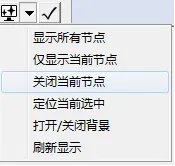
如果要把之前关闭显示的内容重新显示出来,用户可点击图形编辑菜单中的“显示控制”按钮  ,从其下拉菜单中点击“仅显示当前”模型元素菜单,即可打开之前所有被关闭的显示内容,接下来,用户即可再重新进行“关闭”与“打开”的显示控制操作。下拉菜单如下图所示:
- 图标缩放按钮

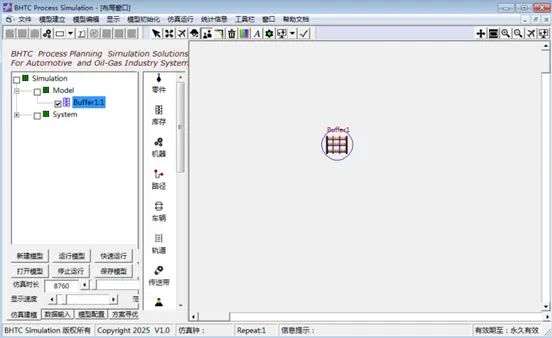
使用此按钮,用户可对模型元素的图标进行缩放。首先选择要缩放的图标,点击此按钮后,将鼠标移至选中的图标内,单击鼠标左键,此时屏幕出现一个圆形的包容盒,然后滑动鼠标,随着鼠标滑动离开图标中心区域、或者滑动接近图标中心区域,圆形包容盒放大或缩小,标示着图标放大或缩小的范围,如下图所示:
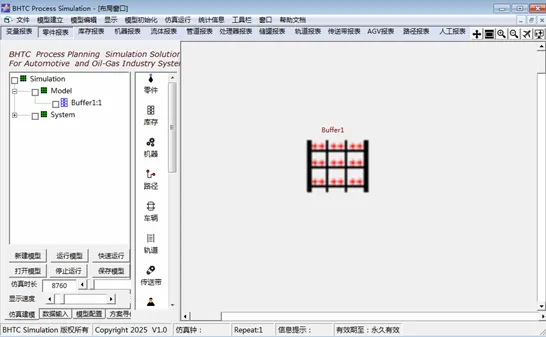
将鼠标移动至合适位置点后再次单击鼠标左键,这时,图标会根据第二次鼠标点击时的包容盒以及第一次点击时的包容盒的大小的比值放大或缩小图标在布局区域的显示大小。如下图所示:
图标缩放按钮 被按下后,系统一直处于图标缩放状态,用户可连续进行图标缩放的重复操作。在此期间,“图形绘制”菜单处于不可选状态,如要进行绘制图形操作,需再次点击图标缩放按钮 解锁取消系统的图标缩放状态。
- 圆弧过渡按钮

使用此按钮,用户可对模型布局区域中,勾画的Path元素、Conveyor元素、Track元素的路径进行圆弧过渡操作。下面以Track元素为例说明:
如图下图,选择在模型布局区域中已经实现勾画好的Track1模型元素进入图形编辑模式。
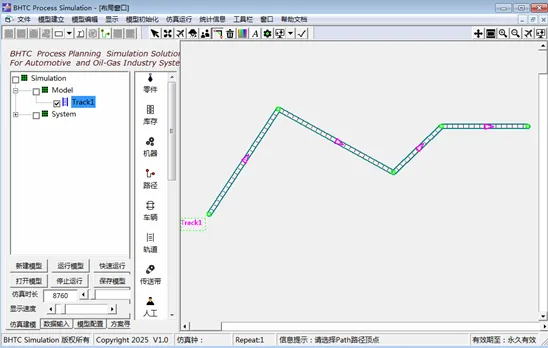
点击圆弧过渡按钮 ,此时系统蜂鸣,并在底部的信息提示框中提示:“请选择要过渡的路径顶点”,此时将鼠标移至模型布局区域,点击第二个路径顶点,此时系统自动显示出,该顶点的两条边之间最大内切圆,如下图粉颜色圆弧所示:
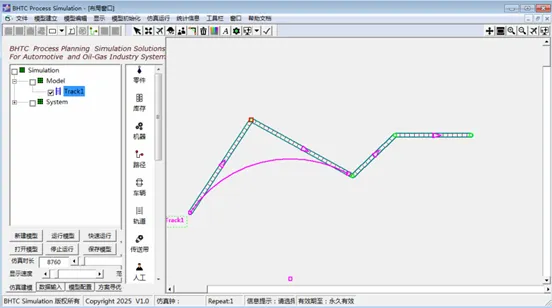
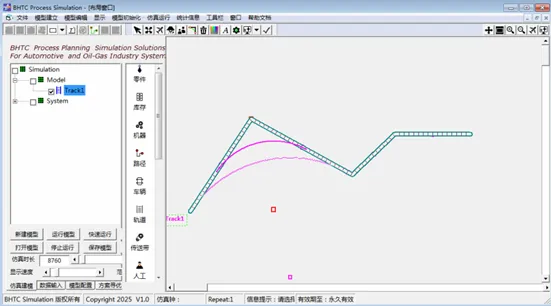
此时按下“Shift”键,同时移动鼠标,随着鼠标朝向或者背离所选择的顶点移动,系统自动更新显示其他较小内径的内切圆弧,如下图所示:
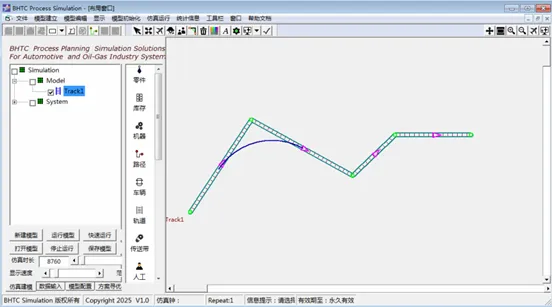
将鼠标滑动至合适位置,得到预想的过渡圆弧后,点击鼠标左键,则屏幕上以蓝色显示出预计的过渡弧,如下图所示:
如果满意使用此过渡圆弧对Track元素路径的修改,则再次点击圆弧过渡按钮 ,此时系统弹出对话框提示:“是否保存该圆弧过渡对路径的修改?”
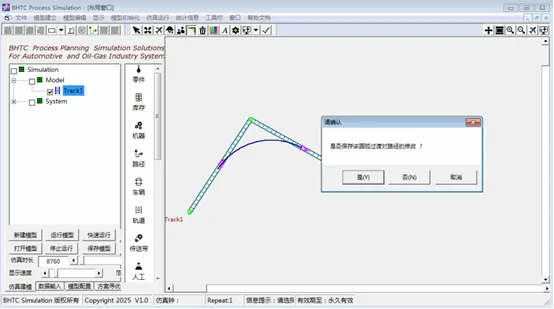
如果选择“是”,则系统自动生成所选择Track元素顶点的两条边之间的圆弧过渡,并退出“圆弧过渡”功能按钮,如下图所示:
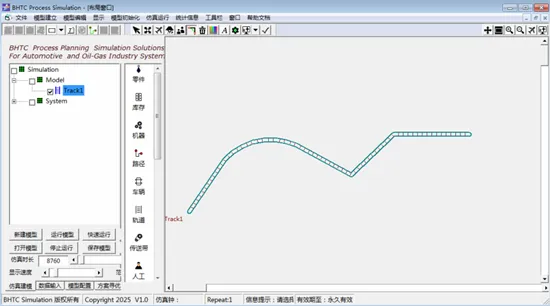
如果选择“否”,则系统又重新回到“圆弧过渡”功能状态,用户可继续重复上述顶点选择、过渡圆弧选择的操作。
- 删除图元按钮

使用此按钮,用户可删除模型布局区域中,模型元素的某些可视化内容。首先选中要删除显示的图元,如图形、图标、文字等,然后点击此按钮后,系统即可删除掉选中的可视化内容。
- 设定绘图颜色按钮

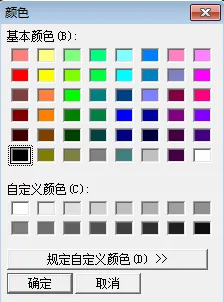
在绘制模型元素可视化内容(如几何图形、文字等)之前,用户可点击此按钮,来确定绘制内容的颜色,包括字体的颜色、线型的颜色。单击此按钮,弹出系统颜色选择对话框如下:
- 绘图字体按钮

使用此按钮,用户可对模型布局区域内所有模型元素的文字可视化内容,进行字型、字号、字体的定义。
- 绘图设定按钮

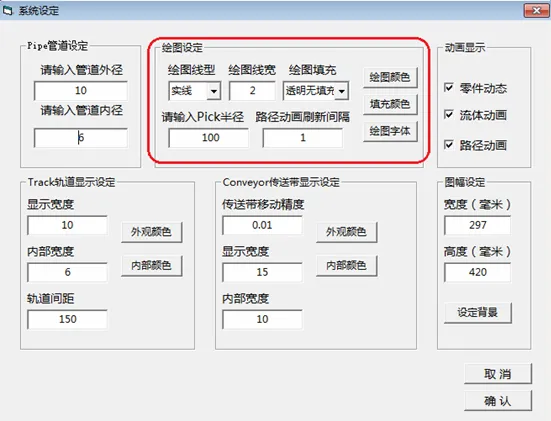
在绘制模型元素可视化图形显示内容之前,用户可点击此按钮,来确定绘制几何图形的线型、线宽、以及可视化图形的拾取半径等。单击此按钮,弹出系统绘图设定对话框如下,参见下图中红线框选的部分:
- 显示控制按钮
用户可点击此按钮,来控制模型布局区域中模型元素可视化内容的显示状态。单击此按钮,弹出显示控制下拉菜单如下:
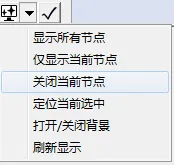
点击“显示所有节点”菜单,将打开所有模型元素的可视化内容。
点击“仅显示当前节点”菜单,则系统仅显示当前正在编辑的那个模型元素的可视化内容,而所有其他元素的可视化内容则被关闭显示。
点击“定位当前选中”菜单,则系统平移所有的模型可视化内容,并将被选中的图元置于Layout布局区域的中心位置;当前正在编辑的模型元素的所有可视化内容,都显示出来。
点击“打开/关闭背景”菜单,则系统在Layout布局区域显示(或者关闭)模型的背景图。
点击“刷新显示”菜单,则系统在Layout布局区域刷新显示当前编辑的模型的所有图元。