

5. 图形绘制
用户使用“图形绘制”快捷菜单中的绘制功能按钮,在“模型布局区域”,绘制出当前模型元素的各种可视化内容如文字、图标、图形等,这些按钮,由于模型元素的类型不同,绘制的可视化的内容也不相同,下面分别进行介绍。
- 绘制管道按钮

当定义的模型元素是“Pipe元素”时,这一按钮被激活。用户点击此按钮后,将鼠标移动至“模型布局区域”,在屏幕上适合的位置点击鼠标左键,获得管道元素的起始端点,将鼠标滑动至下一个位置后点击鼠标左键获得管道的第二个端点位置,此时系统将连结这两个端点构成一段具有一定显示宽度的管道的几何形状。以此类推,可以定义该管道元素的布局区域中的其它途径点,最后右键单击屏幕形成管道最后一个端点,从而完成整根管道几何形状在布局区域的定义。如下图所示。
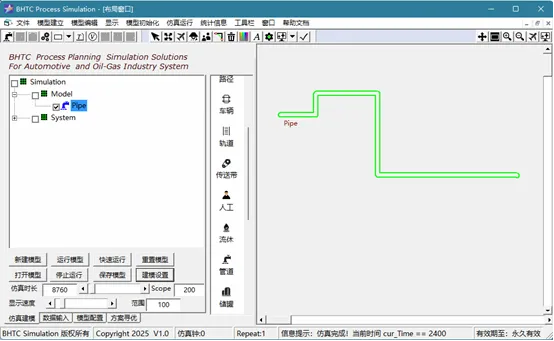
如果不满意所定义的管道形状,用户可再次点击绘制管道按钮 ,重新进行管道元素几何形状的绘制,此时,之前定义的管道形状被系统自动擦除掉。
如果想改变管道形状的内外径,用户先点击“图形编辑”菜单区中的绘图设定按钮  ,弹出如下的系统线型初始化设置对话框:
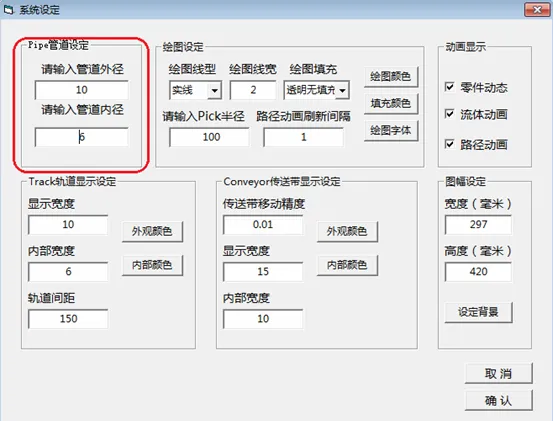
在“Pipe管道设定”文本框中,输入新的管道外径和内径值,再次点击按钮 ,重新进行管道元素几何形状的绘制。如下图所示:
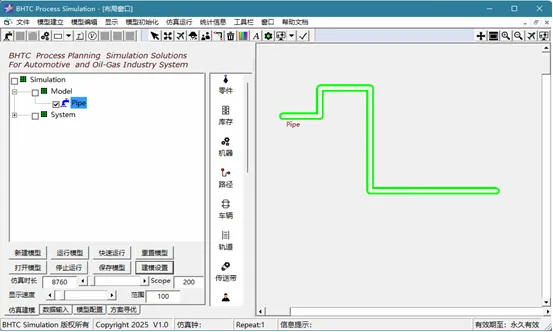
完成绘制后,点击“图形绘制”菜单区中的“退出图形”按钮  ,结束当前模型元素的可视化绘制工作。
- 绘制Tank按钮

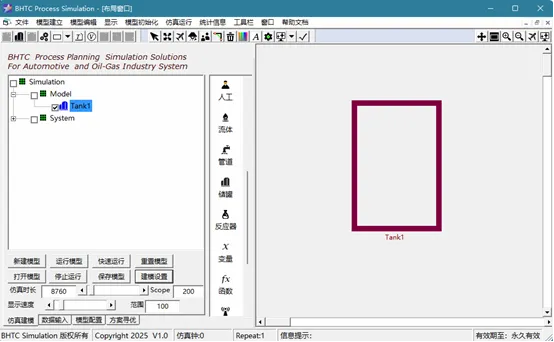
当定义的模型元素是“Tank储罐元素”时,这一按钮被激活。在BHTC Simulation中,用一个空心矩形来表示储罐元素的几何形状,用户点击此按钮后,将鼠标移动至“模型布局区域”,在屏幕上适合的位置点击鼠标左键,获得矩形的左下端点,将鼠标滑动至下一个位置后点击鼠标左键获得矩形的右上端点位置,此时系统将自动绘制出代表储罐元素的矩形。如下图所示。
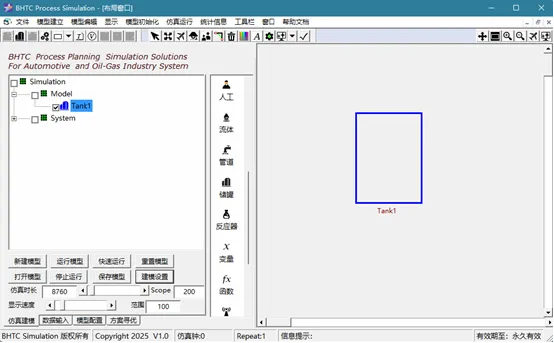
如果不满意所定义的储罐形状和位置,用户可再次点击绘制Tank按钮  ,重新进行储罐几何形状的绘制,此时,之前定义的储罐形状被系统自动擦除掉。
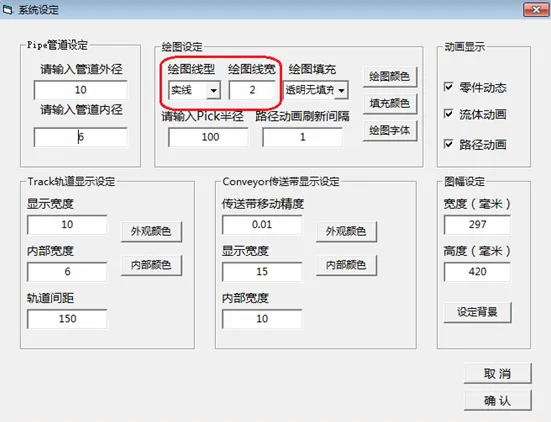
如果想改变勾画储罐的线型,用户先点击“图形编辑”菜单区中的绘图设定按钮 ,弹出如下的系统的图形绘制初始化设置对话框,在“绘图设定”文本框中,输入新的线型值。如下图所示:
如果想改变勾画储罐的线色,点击“图形编辑”菜单区中的“设定绘图颜色”按钮  ,弹出Windows颜色选择对话框,选定颜色后,再次点击按钮 ,重新进行储罐元素几何形状的绘制。如下图所示:
完成绘制后,点击“图形绘制”菜单区中的“退出图形”按钮 ,结束当前模型元素的可视化绘制工作。
- 绘制Processor按钮

当定义的模型元素是“Processor元素”时,这一按钮被激活。在BHTC Simulation中,用一个空心矩形来表示反应器元素的几何形状,用户点击此按钮后,将鼠标移动至“模型布局区域”,在屏幕上适合的位置点击鼠标左键,获得矩形的左下端点,将鼠标滑动至下一个位置后点击鼠标左键获得矩形的右上端点位置,此时系统将自动绘制出代表Processor元素的矩形。具体操作与储罐元素的可视化绘制类似,请参见前面储罐元素的绘制内容。
- 绘制设备图标按钮

这是一个公用的绘制功能按钮,即不论用户定义的是哪一类型的仿真元素,用户都可以绘制图标作为其可视化内容。下面以用户定义的是“Machine”元素为例加以说明。用户点击此按钮后,在模型布局区域弹出BHTC Simulation内置的设备图标(ICON)图库,其中列出了各类离散生产系统、化工流程系统常见的设备图标。如下图所示:
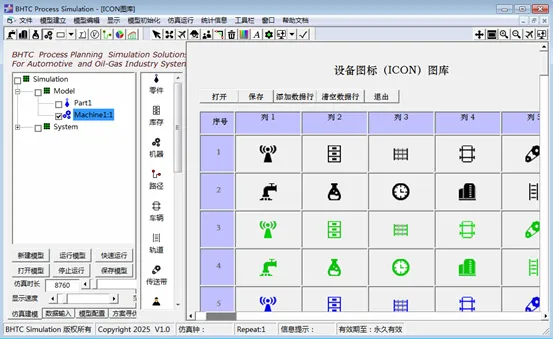
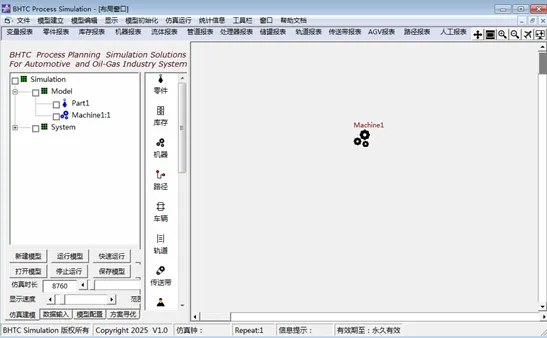
鼠标双击选择第一行、第八列的图标,此时设备图标图库关闭,选中的设备图标随着鼠标一起在“模型布局区域”窗口中移动,移动至合适位置后,单击鼠标左键完成设备图标的定位。如下图所示。
如果不满意所选择的设备图标,用户可再次点击图标绘制按钮 ,重新选择所需要的设备图标,此时,模型布局区域中,之前选择的设备图标被系统自动擦除掉。
- 绘制图形按钮

公用绘制功能按钮,即不论用户定义的是哪一类型的仿真元素,用户都可以绘制几何图形作为其可视化内容,可绘制的几何图形有:矩形、圆形、椭圆、方圆、柱体等。鼠标点击此按钮旁边的向下提示箭头,弹出下一级几何图形绘制下拉菜单,用户选择相应的菜单项后,将鼠标移至“模型布局区域”合适位置,按屏幕提示,单击鼠标左键,定义出这些几何图形的控制点,从而给当前的模型元素绘制出相应的几何图形。如下图所示:
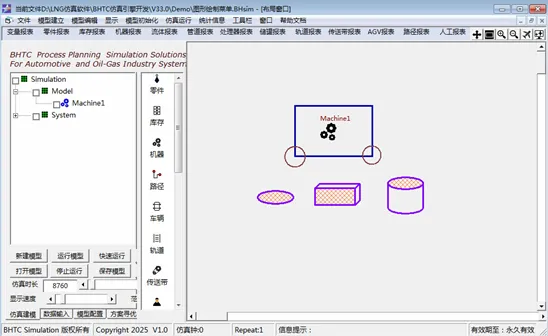
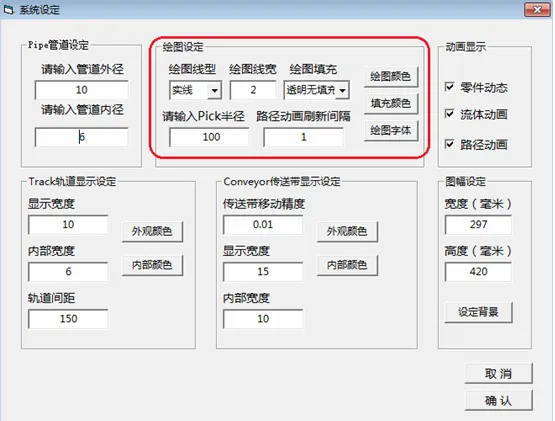
在绘制几何图形前,用户可先点击“图形编辑”菜单区中的绘图设定按钮 ,弹出如下图所示的系统图形绘制初始化设置对话框,在“绘图设定”功能框中,选择新的线型、输入新的线型宽度值、设定绘图颜色等。进一步,还可选择不同的填充模式、填充颜色,给绘制的图形增加填充效果。
- 绘制文本按钮

公用绘制功能按钮,即不论用户定义的是哪一类型的仿真元素,用户都可以绘制文字作为其可视化内容。点击此按钮,将鼠标移至“模型布局区域”合适位置后点击鼠标左键,弹出绘制文本对话框,如下图所示:
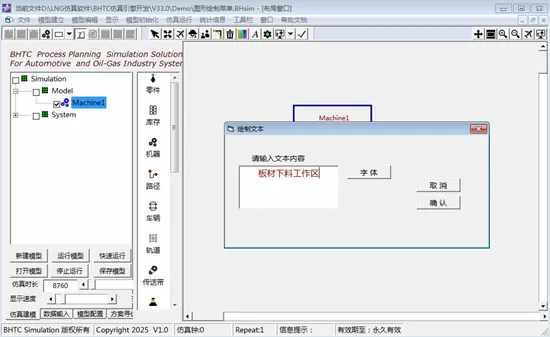
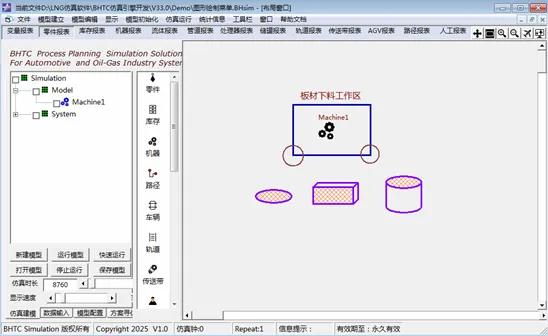
在文本框中输入需要显示的文字后,单击对话框中的“确定”按钮,对话框关闭,输入的文字显示在“模型布局区域”中,刚才鼠标点击的位置,如下图所示:
- 流速与变量绘制按钮

当前建模元素是“Variable变量”类型、或者是“Pipe管道”类型仿真元素时,这一绘制功能按钮被激活。通过这一功能,用户可以将变量名称、要在“模型布局区域”显示流速的管道元素名称,显示在“模型布局区域”上,当仿真运行时,在这些名称旁边实时地显示出变量的值。下面以“Variable变量”类型元素加以说明:点击此按钮,然后将鼠标移动至“模型布局区域”,此时变量名称字符串跟随鼠标移动,移动至合适位置后点击鼠标左键,完成变量名称字符串的布局定位。
如果用户不满意刚才编辑的变量名称,用户可再次点击流速与变量绘制按钮 ,重新定义需要在“模型布局区域”中显示的变量名称,之前定义的名称则被系统自动擦除掉。
- 绘制路径按钮

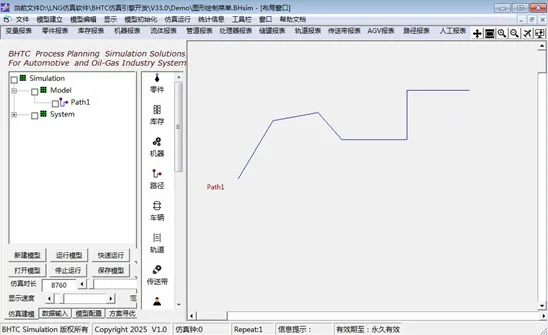
当建模元素是“Path路径”、“Conveyor传送带”、“Track轨道”类型仿真元素时,这一绘制功能按钮被激活。通过这一功能,用户为上述这些仿真元素定义它们在“模型布局区域”上的路径。下面以“path路径”类型元素为例加以说明。点击此按钮,将鼠标移至“模型布局区域”合适位置后点击鼠标左键,确定该元素路径的起始端点位置,随后移动鼠标并点击获得第二个路径途径点的位置(如果希望路径中出现水平、或竖直的直线段,则在鼠标移动的同时按下“shift”键即可),依次类推直至鼠标移动至路径终点位置,此时单击鼠标右键完成该元素路径的绘制。如下图所示:
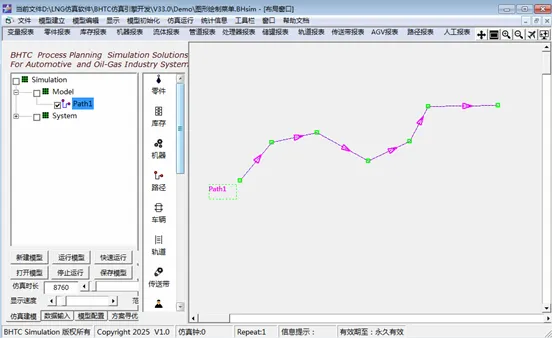
如果想修改路径途经点的位置,可单击“图形编辑”菜单中的“选取/取消拾取”图元按钮  ,然后在屏幕布局区域中单击鼠标拾取刚才绘制的路径,使得绘制路径处于选中的状态,此时按下“Ctrl”键并保持住,再鼠标左键点选需要修改位置的路径端点(即图中绿色小矩形罩住的顶点),然后滑动鼠标至合适位置后,再次点击鼠标左键以获得新的端点位置,至此可放下按住的“Ctrl”键完成路径途径端点位置的修改。修改后的形状,如下图所示:
如果用户不满意之前绘制的路径,用户可再次点击绘制路径按钮 ,重新在“模型布局区域”中绘制所需要的路径,之前绘制的路径,则被系统自动擦除掉。
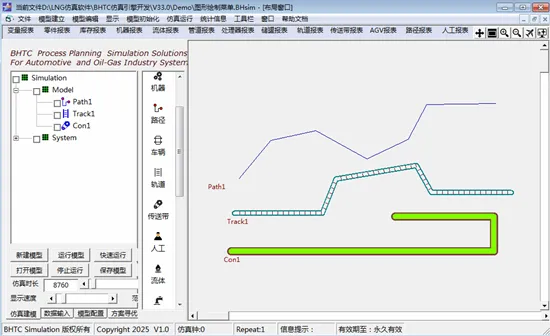
如果绘制的是“Track”、“Conveyor”元素的路径时,随着鼠标在布局区域内的移动,系统显示出的是带有一定宽度和截面形状的路径,如下图所示:
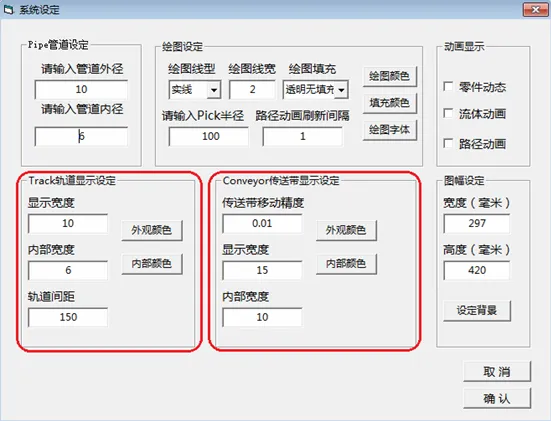
如果不满意路径的截面形状,可单击“图形编辑”菜单中的系统绘图设定按钮 ,弹出系统绘图设定对话框,在相应元素路径形状参数定义文本框中,输入新的参数值,重新点击“绘制路径”按钮进行绘制即可。系统绘图设定对话框如下图所示:
- 绘制饼图按钮

当建模元素是“Pie Chart饼图”类型仿真元素时,这一绘制功能按钮被激活。通过这一功能,用户可以将流程中的加工处理设备的各种状态的比率,如忙、闲、阻塞、故障、等待人工等,以饼图的形式,显示在“模型布局区域”上,使得用户很方便的通过模型的仿真运行,识别出系统的瓶颈、冗余等全局性的情况。点击此按钮,将鼠标移至“模型布局区域”合适位置后点击鼠标左键,确定饼图中心位置,随后移动鼠标,随着鼠标的移动,在“模型布局”区域,出现一个跟随鼠标移动而缩放的实心圆形,此为饼图显示区域,在合适的大小处再次点击鼠标左键,完成饼图形状的定义。如下图所示:
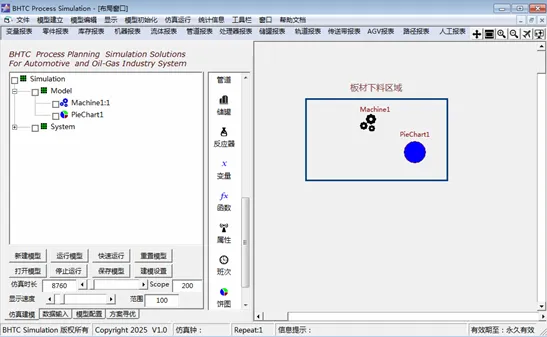
将饼图元素,与流程中所要显示状态的仿真元素相关联,运行仿真,可观察饼图的显示效果,如下图所示:
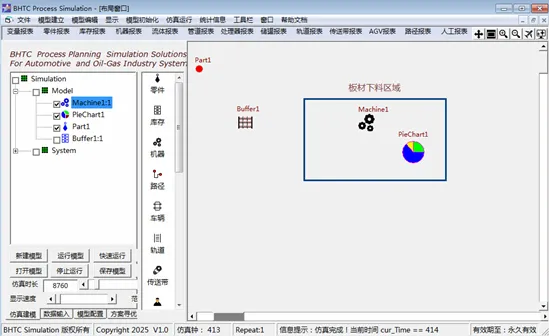
如果用户不满意之前的饼图定义,用户可再次点击饼图绘制按钮 ,重新定义该饼图元素在“模型布局区域”中的显示区域,之前定义的显示区域则被系统自动擦除掉。
- 时间序列绘制按钮

当建模元素是“Time Series时间序列图”类型仿真元素时,这一绘制功能按钮被激活。通过这一功能,用户可以将流程中的某些变量的值、表达式的值、函数的值随时间变化的情况以时间序列图的形式,实时动态的显示在“模型布局区域”上,使得用户很方便的了解这些值的变化趋势,以便进一步了解和发现流程系统的运行规律。如下图所示:
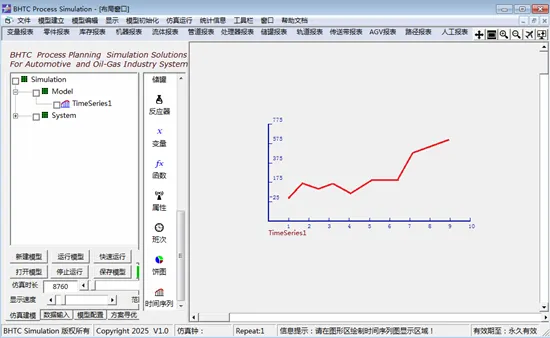
时间序列图,由观察数值轴(Y轴)、观察间隔轴(X轴)以及中间的响应曲线三部分构成,显示在一个矩形区域内。点击此按钮,弹出“时间序列响应曲线”对话框如下:
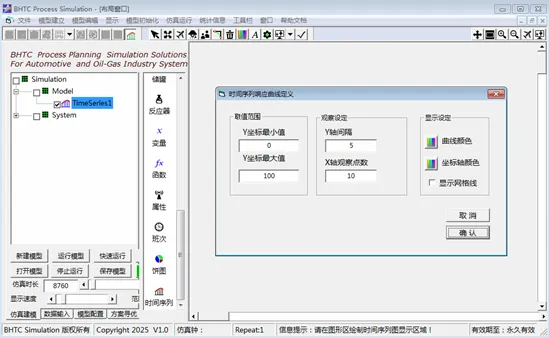
按实际情况输入相应参数值,点击“确认”按钮,将鼠标移至“模型布局区域”合适位置后点击鼠标左键,以确定时间序列图的零点坐标位置,即定义显示时间序列图的矩形区域左下角点位置,随后向右上方移动鼠标,在合适的大小处再次点击鼠标左键,即定义显示时间序列图的矩形区域右上角点位置,从而完时间序列图显示区域的定义。如下图所示:
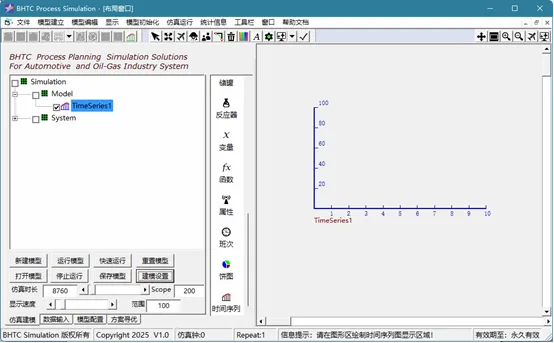
时间序列图元素的使用,详见建模元素相应章节的内容。
如果用户不满意之前时间序列图的定义,用户可再次点击“时间序列图”绘制按钮 ,重新绘制,之前定义的显示内容则被系统自动擦除掉
- 退出图形模式按钮
当用户完成对自定义模型元素的可视化内容绘制后,点击此按钮,即可退出图形的绘制与编辑功能,进行流程建模的其它工作,如再次定义其它的建模元素、或运行模型仿真、对仿真结果统计分析等等。