

11. 多窗口交互
在对仿真元素属性信息进行定义时,经常需要引用模型结构树上的其他仿真元素,作为其属性输入框的输入。比如在定义“Machine”元素,当该“Machine”元素操作时需要人工伺服,则在定义该“Machine”元素实例时,就需要定义伺服它工作的人工的工作地点是模型结构树上的哪一个“Buffer”元素或“Camp”元素节点;在对“Track”轨道元素实例进行装载、卸载定义时,需要指定其装载、卸载的目的地元素;在定义“Path”元素实例时,需要指定它的起点元素与终点元素等等。通常在模型构建时,可直接通过双击模型结构树上相应的节点元素来引用它们。当模型结构复杂时,可在直观的布局区域中进行上述操作,直接双击模型布局区域中需要引用的模型元素的可视化表示,来获得引用元素信息的输入,这种所见即所得的交互方式可大大地提高建模效率。下面以“Path”元素的定义为例,加以说明。如下图所示,双击模型结构树上“Path2”路径节点打开其属性对话框,对它进行细节定义。
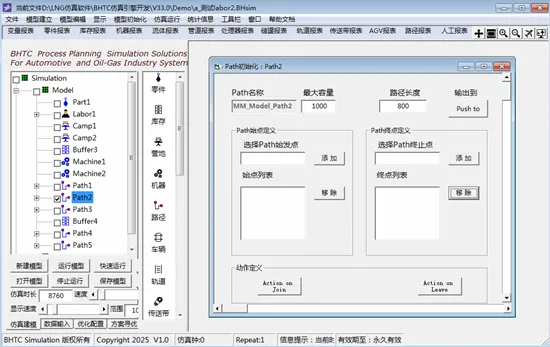
当“Path2”的属性对话框打开后,模型布局窗口被自动隐藏掉,此时,在定义“Path2”元素的起点元素、终点元素时,如果不能确定是模型结构树上的哪一个元素,可在此打开模型布局窗口,系统进入多窗口交互模式,可直接在模型布局窗口内选择起点、终点元素:鼠标点击选择系统主菜单“窗口”下拉菜单中的“布局窗口”菜单项,如下图所示:
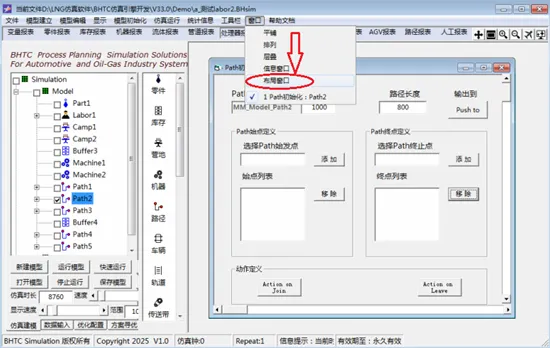
菜单选择后,系统布局进入多窗口操作模式,如下图所示:
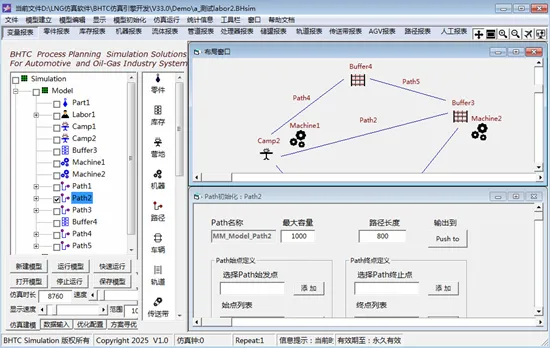
然后鼠标单击“Path”属性定义窗口中的“选择Path始发点”下的文本输入框,使其获得键盘输入焦点,然后移动至模型布局窗口,双击营地“Camp2”图标,则该元素的名称信息自动录入到“Path”属性窗口中的路径起点定义文本框中,类似的,在布局窗口中选择“Path”路径的终止点元素信息,如下图所示:
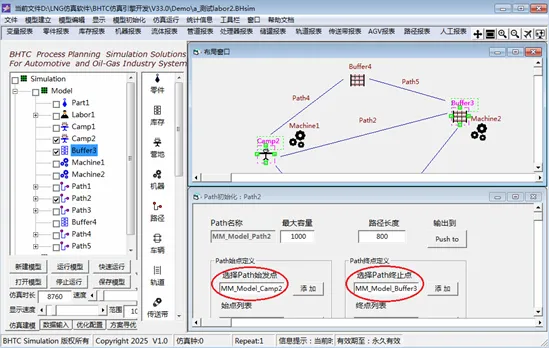
定义完成后,将鼠标移至“Path”属性定义窗口,滚动鼠标中键(或鼠标点击该窗口右侧与底部的滑动条),可导览“Path”属性定义窗口界面的全部内容,找到“确定”按钮,点击后,完成“Path2”元素实例的属性定义,“Path”属性定义窗口关闭退出。同样地,因为多窗口显示对屏幕布局的分割,如“布局窗口”不能展示出全部的布局内容时,也可将鼠标移至布局窗口,滚动鼠标中键(或鼠标点击该窗口右侧与底部的滑动条),可导览布局窗口界面的全部内容,或者点击布局窗口右上方的画面平移按钮  ,使用鼠标直接在布局窗口内拖动整个画面,从而定位所需要的局部区域,来进行“Path”元素始发点、终止点元素的选择。