❖ 软件概述 ❖
软件概述
1. 系统配置
本软件要求在PC 及其兼容机上运行,推荐的运行环境要求如下:
| CPU(推荐) | > 2GHz |
| 内存 (推荐) | 1GB |
| 内存(推荐) | >2GB |
| 硬盘 | 1000MB |
| 屏幕分辩率 | 1024×768 or above |
| 操作系统 | Windows Vista, Windows 7, Windows 10, Windows Server 2003/2008 (32 and 64 bit ) |
| Microsoft EXCEL | EXCEL 2003 及其以上版本 |
建议将屏幕分辨率设置为1366*768,以获得较好的界面显示效果。
2. 软件安装
直接点击软件的安装文件 SETUP.EXE ;然后按照如下安装软件的提示进行,即可完成软件安装。
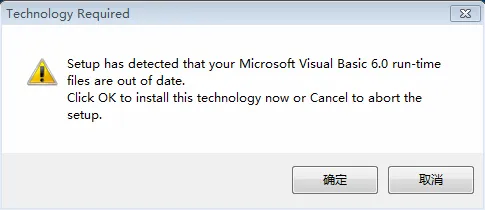
- 安装程序弹出如下对话框,安装本软件的运行环境,单击“确定按钮”。
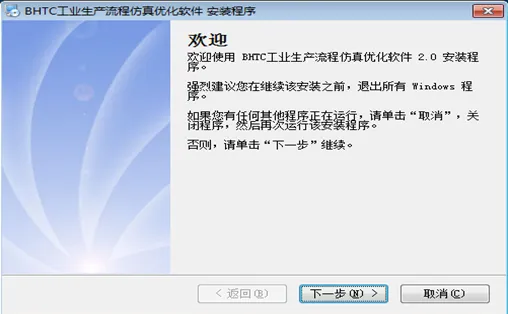
- 安装程序弹出如下对话框,开始软件的安装,单击“下一步”
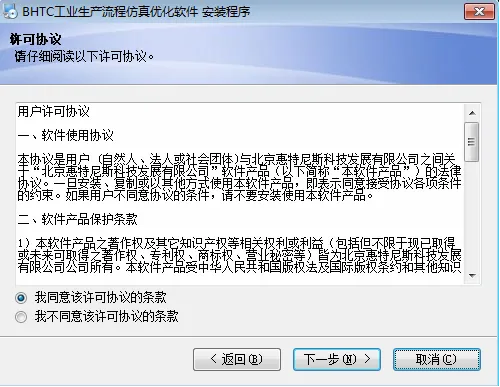
- 安装程序弹出如下对话框,选择“同意许可协议条款”,单击“下一步”
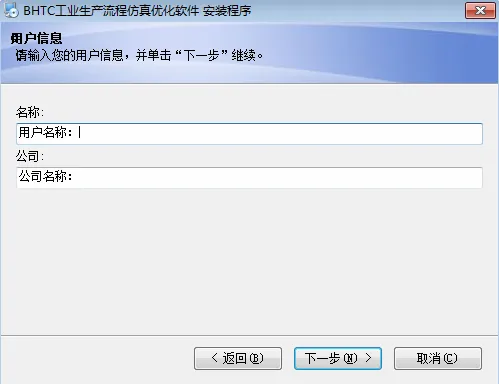
- 安装程序弹出如下对话框,填写用户信息,单击“下一步”
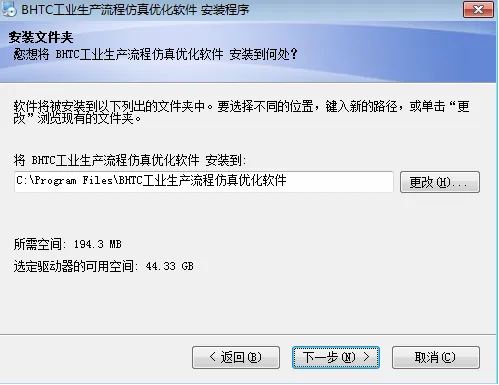
- 安装程序弹出如下对话框,选择软件的安装目录后,单击“下一步”
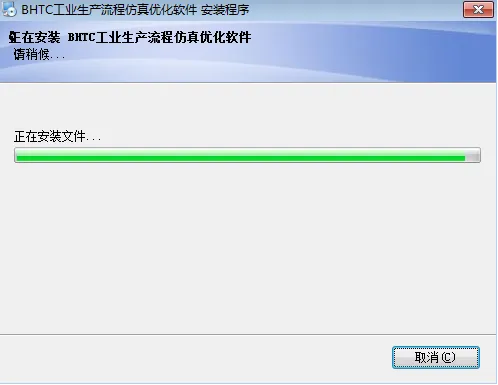
然后开始软件安装的文件拷贝,直至软件完成安装。
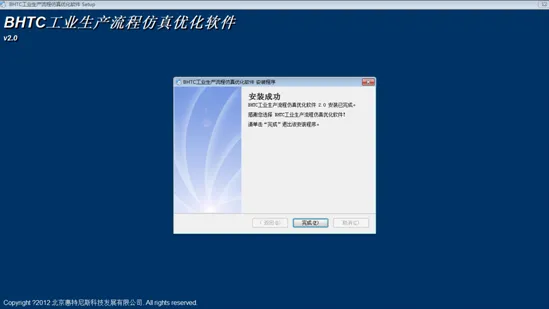
软件成功安装后,会在Windows启动菜单程序组里生成“BHTC Simulation ”程序组,点击该项目下的BHTC应用程序,即可启动本软件。
3. 软件许可注册
软件成功安装后,会在Windows启动菜单程序组里生成“BHTC Simulation ”程序组,点击该项目下的BHTC应用程序,即可启动本软件。用户首次运行本软件会弹出软件许可注册页面,如下图:

- 单机版注册:
点击“本机注册”按钮,弹出如下对话框:
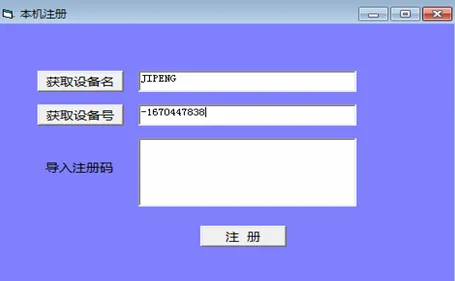
分别点击“获取设备名”、“获取设备号”按钮,以获取当前机器的设备名,和设备号,并在其对应按钮右侧的文本框中显示出来,将这些文本内容发送给软件供应商,以获取软件官方授权的注册码。在获取软件注册码后,将其拷贝到上图中的“导入注册码”文本框内,点击“注册按钮”,软件系统自动检测注册信息,无误后,正常启动软件运行。
- 网络版注册:
- 安装服务器端许可证监听程序。在服务器端PC设备上安装本软件的许可证监听程序,双击安装程序:setup.exe弹出如下软件安装界面。
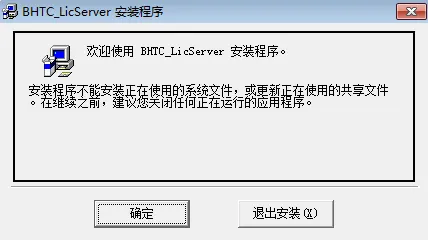
- 单击“确定”
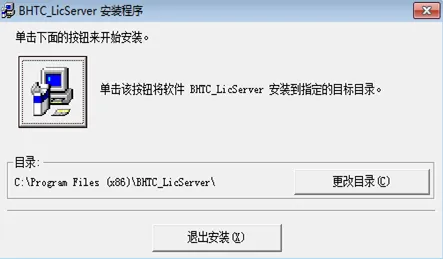
- 继续单击确认按钮,直至完成安装,如下图:
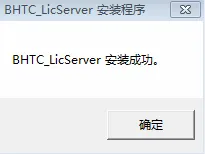
- 软件成功安装后,会在Windows启动菜单程序组里生成“BHTC_LicServer ”程序组,点击该项目下的BHTC_LicServer应用程序,即许可证监听软件。用户首次运行本软件会弹出软件许可注册页面,如下图:
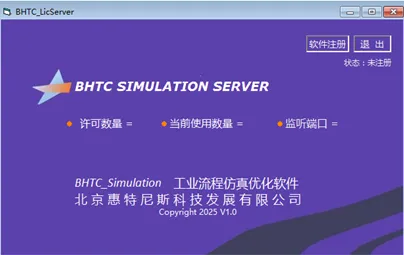
- 点击上图中的“软件注册”按钮,弹出服务端许可证注册信息收集对话框如下:
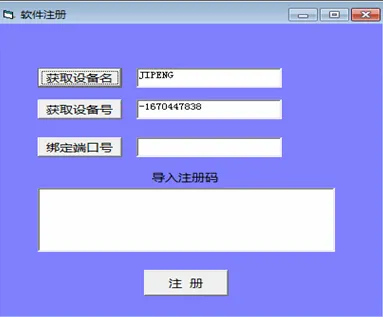
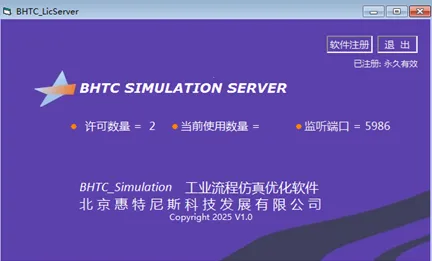
- 点击上图中的“获取设备名”按钮、“获取设备号”按钮,即可在对应按钮右侧的文本框中获取当前机器的相关信息,以及申请许可证的数量,将其发送给软件供应商,据此申请软件注册码。收到相应注册码后,将其拷贝至“导入注册码”下面的文本框中,在绑定端口号右侧的文本框中填写服务端监听的端口号,点击“注册”,注册成功后,显示如下的许可证监控界面:
- 在客户端设备上完成BHTC Simulation软件的安装并启动该软件,弹出如下许可证注册对话框:

- 点击上图中的“网络注册”按钮,弹出如下客户端软件注册对话框:
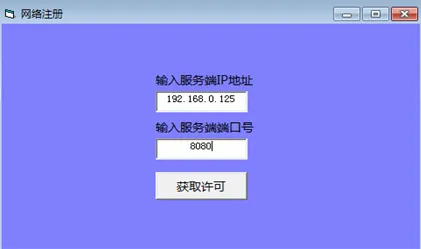
- 按上图提示分别填写许可证服务端的IP地址及监听端口号,点击“获取许可”按钮即完成客户端软件许可证的注册工作,如信息无误,即可在客户端设备上正常启动BHTC Simulation软件
4. 软件运行
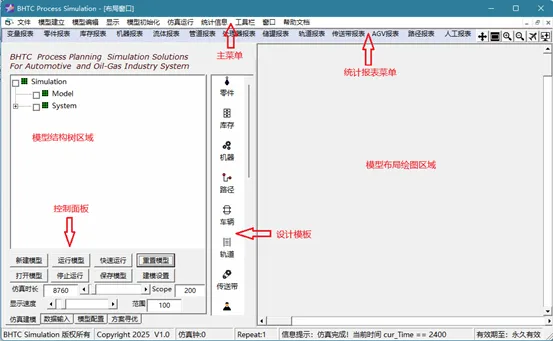
在完成本软件的安装与注册后,Windows启动菜单程序组里会创建生成“BHTC Simulation ”程序组,点击该项目下的BHTC Simulation应用程序,即可启动本软件。软件启动界面与屏幕区域划分如下图所示: