12. 模型编辑
如前所述,用户可以通过使用鼠标,在屏幕布局区域选择建模元素可视化内容(图形、文字、图标等),来选取相应的模型元素以进行模型的编辑工作。还可以直接在模型结构树上,通过点击模型元素节点,来直接选中它们进行模型编辑工作。需要注意的是,两者对模型元素的选取是有一定区别的:通过布局视图中的可视化内容选取,其选取的模型元素是位于模型结构树上的“叶子”节点元素,而通过点选模型结构树节点旁边的复选框,可以选择模型结构树上的任一部分(包括“叶子”节点,也包括“分支树”节点,还包括那些没有可视化内容的模型元素节点)来进行模型的编辑工作。鼠标右键单击模型结构树,弹出如下图所示的“模型编辑”菜单:
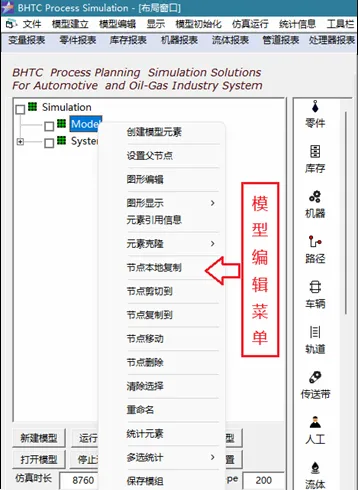
下面分别介绍每一菜单项的功能及使用。
- 创建模型元素
首先鼠标左键单击模型结构树上的任一个“模组”节点,该被选中的“模组”节点,即为要创建出的模型元素的父节点。然后单击鼠标右键,弹出“模型编辑”菜单,选择“创建模型元素”按钮,系统弹出创建模型元素对话框,按对话框提示选择和要定义元素类型、名称等。详见前面“自定义模型元素”一节中“定义元素”的内容。
- 设置父节点
在“快速入门”一节中介绍了通过使用“设计模版”快速建立流程模型的方法。在拖拽“设计模版”上“模版”元素到模型布局区域之前,需要事先指定,由该元素模版创建的模型实例的父节点,以便确定该实例模型元素在模型结构树上的位置。鼠标右键单击模型结构树上的任一模组节点,并在弹出“模型编辑”菜单中选择“设置父节点”菜单,即可完成将模型结构树上选中的模组节点,作为新的父节点。
- 图形编辑
当要给已经建立的模型元素定义和编辑其可视化内容时,使用此功能。首先鼠标左键单击模型结构树上的任一个“叶子”节点,然后单击鼠标右键,弹出“图形编辑”菜单,系统即进入图形编辑模式,用户,可为选中的模型元素绘制、编辑其可视化内容。详见前面“图形绘制”、“图形编辑”一节内容。
- 图形显示
鼠标右键单击模型结构树上的任一个节点,弹出“模型编辑”菜单,将鼠标移至“显示控制”菜单项,系统随即弹出“图形显示”菜单的子菜单,用户通过点击其子菜单来操作和控制模型布局区域内的显示内容。“图形显示”的各项子菜单功能及操作,详见“布局区域交互”一节中对“图形显示”描述的内容。
- 元素引用信息
该菜单项功能就是用来查看某一模型元素,在模型结构中与其他元素之间的关联关系。建立仿真模型的运行逻辑时,就是使用计算机程序代码通过调用系统提供的流程规则函数、内部函数、用户自定义函数等内容,建立模型元素的“流程逻辑”、“行为逻辑”,从而使得仿真模型在仿真运行阶段,按照我们事先定义的逻辑运行。这些逻辑定义,事实上就是建立模型元素之间的一种关联关系。
在模型编辑过程中,如果要删除某一个模型元素,首先就要清除掉这一元素,与其他模型元素之间的这种关联关系,才能删掉它。当需要了解某一模型元素的这种关联关系时,使用此功能。首先鼠标左键单击模型结构树上的任一个想要访问的模型节点,然后单击鼠标右键,弹出“模型编辑”菜单,然后点击选择“元素引用信息”子菜单,系统随机在模型布局区域窗口,以表格的形式展示出该元素,在定义模型运行逻辑过程中,被其他模型元素引用的情况。下图,以仿真【案列1】模型为例,选择“Buffer1”节点,查看它的被引用情况,如下图所示:
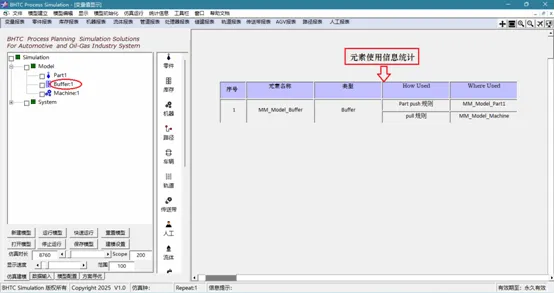
图中表明元素“Buffer1”在模型中被“Part1”元素(见表中“Where Used”列的内容)在它的“Push”规则(见表中“How Used”列中的内容)代码定义中被引用;同时还在模型中被“Machine1”元素在它的“Pull”规则代码定义中被引用。
要清除这些引用关系,就要在描述这些规则(“流程逻辑”、“行为逻辑”)的代码段中,删掉有关该模型元素的代码。
- 元素克隆
通常,我们把生产流程上那些运行逻辑相同(输入输出逻辑、动作响应逻辑也相同),在空间上又堆放、排列在一起的设备,称之为“成组设备”或成套设备。在本系统中,是通过对事先定义好的模型元素进行“克隆”复制来定义生成这样的成组设备。使用此功能,首先鼠标左键单击模型结构树上的任一个“Machine”类型或者“Buffer”类型的“叶子”节点元素,然后单击鼠标右键,系统弹出“模型编辑”菜单,继续将鼠标移至“元素克隆”,点击选择其子菜单项“克隆group”,如下图所示:
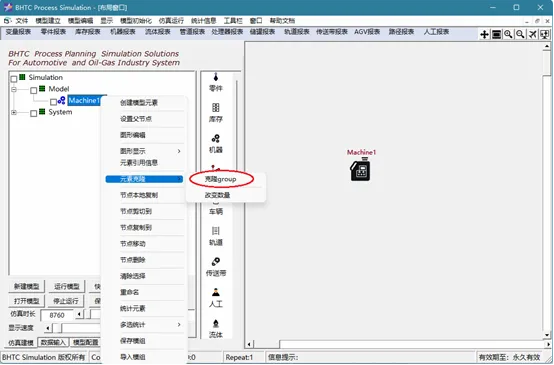
系统随机弹出对话框提示:“请输入克隆复制节点的数量”,示例中输入“2”。由于示例的“Machine”元素包含有可视化图形内容,接着系统进一步弹出对话框提示:“请在图形区中指定复制图形的位置”,鼠标点击“确定后”,将鼠标移至屏幕模型布局区域,在被克隆元素附近点击鼠标作为复制图形的出发点,随后在屏幕图形区滑动鼠标,随着鼠标的滑动,被克隆复制元素的可视化图形一同跟随移动,直至合适位置,再次点击鼠标确定复制图形的终点位置,完成一次元素的克隆复制,系统会自动重复提示执行上述过程,直至按克隆元素的数量要求,全部完成元素的克隆复制,形成一个使用该元素运行逻辑的设备组。示例结果如下图所示:
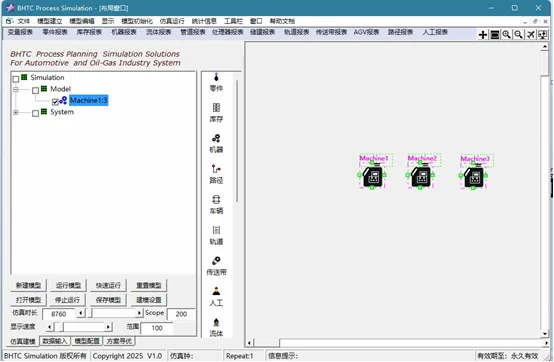
如果要修改成组设备的数量,首先在模型结构树上找到该成组设备元素节点,然后单击鼠标右键,系统弹出“模型编辑”菜单,继续将鼠标移至“元素克隆”,点击选择其子菜单项“改变数量”,系统弹出“改变数量”对话框,输入相应的数量,按系统提示操作即可。
对成组设备元素的模型编辑操作如“显示”、“移动”、“删除”等是按“组”的方式一起进行的,比如在图形区鼠标只要选中成组设备元素的任一个元素,则所有的成组元素一同高亮显示,对其中任一个元素实施“移动”、“删除”等操作,则所有的该成组元素都实施相同的处理。
对成组设备元素的“图形编辑”操作,系统则是按选中的个体单独实施的。BHTC Simulation给模型元素提供两种方式进入“图形编辑”状态。一是在屏幕上的模型布局区域,直接鼠标点击选择想要编辑的成组设备元素中的某一个,然后单击鼠标右键,系统弹出“模型编辑”快捷菜单,选择上面的“图形编辑”即可进入图形编辑状态,此时只有被鼠标选中的成组元素会高亮显示;另一种方式是用户使用鼠标右键单击模型结构树上成组元素节点,从弹出的“模型编辑”菜单中,选择“图形编辑”菜单,这时系统会提示“输入要编辑的克隆节点序号”,输入后,只有这一序号的成组元素才会被高亮显示。在进入“图形编辑”状态后,用户的所有“图形绘制”和“图形编辑”的操作内容都是针对这个被选中的成组元素个体,而不适用于成组元素中的其它个体元素。
- 节点本地复制
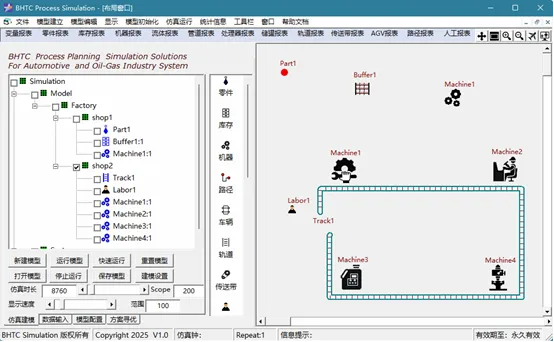
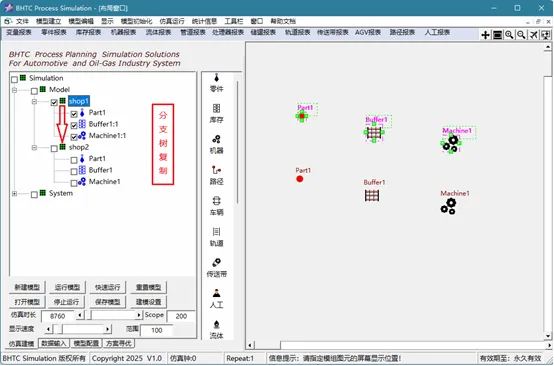
该菜单项的功能与“布局区域交互”一节中的描述“节点本地复制”菜单功能类似。通过使用此功能,可以将我们选中的模型元素复制出来,不同的是,通过勾选模型结构树节点旁边的复选框的方式,我们不仅可以选择模型结构树上“叶子”节点元素,作为复制的对象,还可以选择处于“父节点”位置上的节点元素,这样就选定了模型结构树上的一个分支树作为我们复制的对象,通过“节点本地复制”操作,把这颗分支树完整的复制下来。
如下所示,使用此功能,首先鼠标左键单击“勾选”模型结构树上的“shop1”父节点旁边的复选框,由此选定该分支树,然后单击鼠标右键,系统弹出“模型编辑”菜单,继续将鼠标移至“节点本地复制”菜单,点击选择后,系统进一步弹出对话框提示:“请在图形区中指定复制图形的位置”,鼠标点击“确定后”,将鼠标移至屏幕模型布局区域,在被复制对象元素附近点击鼠标作为复制图形的出发点,随后在屏幕图形区滑动鼠标,随着鼠标的滑动,被复制元素的可视化图形一同跟随移动,直至合适位置,再次点击鼠标确定复制图形的终点位置,完成节点的“节点本地复制”操作,新复制出来的分支树节点“shop2”与被复制对象“shop1”节点属于同一“Model”父节点下的子节点。示例结果如下图所示:
- 节点剪切到
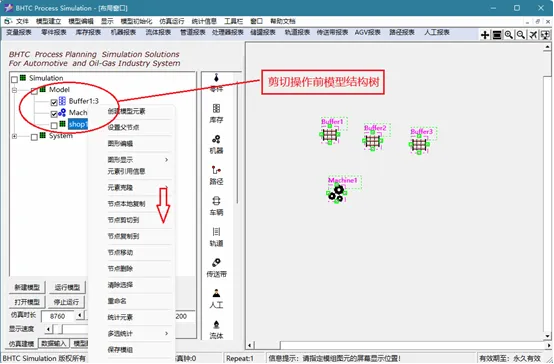
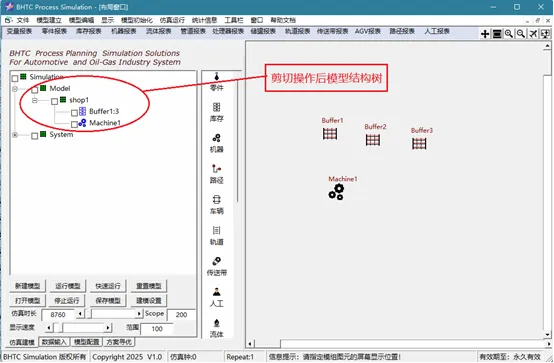
通过使用该菜单,用户可以改变模型结构树上模型元素节点的位置,即打断其与现在父节点的连接关系,选择结构树上其他节点作为自己新的父节点。使用此菜单功能,首先鼠标左键单击“勾选”模型结构树上准备要改变其位置的节点旁边的复选框,可以勾选多个模型节点,然后鼠标右键单击新的父节点,系统弹出“模型编辑”菜单,继续将鼠标移至“节点剪切到”菜单,点击选择后,系统随即将勾选的模型节点,移动至新的父节点下。如下示例所示:
剪切操作后,得到新的模型结构树如下:
- 节点复制到
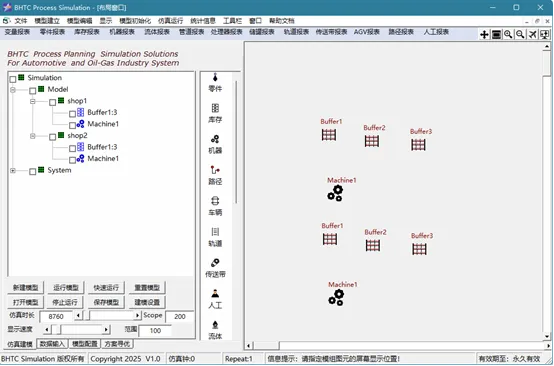
通过使用该菜单,用户可以对模型结构树上的模型节点,进行复制操作,并且将复制出来的新的模型节点,粘贴到用户所选择的新的父节点下面。使用此菜单功能,首先鼠标左键单击“勾选”模型结构树上准备要复制的节点旁边的复选框,可以勾选多个模型节点,然后鼠标右键单击新的父节点,系统弹出“模型编辑”菜单,继续将鼠标移至“节点复制到”菜单,点击选择后,系统随即将勾选的模型节点,复制出新的模型节点并粘贴到新的父节点下面,同时如果被复制的对象节点包含有可视化内容,系统随即提示用户:“请在图形区中指定复制图形的位置”,鼠标点击“确定后”,将鼠标移至屏幕模型布局区域,在被复制对象元素附近点击鼠标作为复制图形的出发点,随后在屏幕图形区滑动鼠标,随着鼠标的滑动,被复制元素的可视化图形一同跟随移动,直至合适位置,再次点击鼠标确定复制图形的终点位置,完成节点的“节点复制到”操作,如下示例所示,选择模型结构树上“shop1”节点下的“Buffer1”、“Machine1”两个节点,然后选择“shop2”节点为新的父节点:
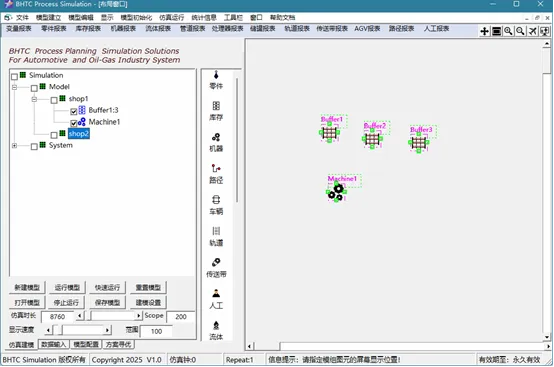
实施“节点复制到”操作后,模型结构树与模型布局变化如下:
- 节点移动
通过使用该菜单,用户可以将模型结构树上的模型节点的可视化内容,从原来的位置移动到新的指定位置。使用此菜单功能,首先鼠标左键单击“勾选”模型结构树上准备要移动的节点旁边的复选框,可以勾选多个模型节点,单击鼠标右键选择“节点移动”菜单项,然后将鼠标移至屏幕模型布局区域,在被移动对象元素附近点击鼠标作为移动图形的出发点,随后在屏幕图形区滑动鼠标,随着鼠标的滑动,被移动元素的可视化图形一同跟随移动,直至合适位置,再次点击鼠标确定移动图形的终点位置,完成节点的“节点移动”操作。
- 节点删除
通过使用该菜单,用户可以将模型结构树上的模型节点,及其可视化内容一并删除掉。使用此菜单功能,首先鼠标左键单击“勾选”模型结构树上准备要删除的节点旁边的复选框,可以勾选多个模型节点,单击鼠标右键从下拉菜单中选择“节点删除”菜单项,点击选择后即可删除之前选择的模型节点及其可视化内容。
- 清除选择
通过使用该菜单,用户可以一次性清除对模型结构树上所有模型节点的复选框的“勾选”操作,使用此菜单功能,将鼠标置于模型结构树上任一节点位置,单击鼠标右键弹出“模型编辑”菜单,选中“清除选择”菜单项即可。
- 重命名
通过使用该菜单,用户可以给模型结构树上的模型节点重新进行命名。使用此菜单功能,首先将鼠标右键单击选中模型结构树上准备要更名的模型节点,系统弹出“模型编辑”菜单,继续将鼠标移至“重命名”菜单,点击选择后,系统弹出命名提示对话框,输入新的名字,点击“确定”即可。
对节点进行“重命名”操作不必点击旁边的复选框“勾选”,系统会在鼠标右键单击该更名节点同时选中它,进行重命名操作。
- 统计元素
通过使用该菜单,用户可以查看模型元素的运行状态信息,根据这些元素的统计状态信息,来评估所仿真的生产流程系统的各项性能指标。使用此菜单功能,首先将鼠标右键单击选中模型结构树上准备要查看的模型元素节点,系统弹出“模型编辑”菜单,继续将鼠标移至“统计元素”菜单,点击选择后,系统在屏幕右侧的模型布局区域,以表格的形式展示出该元素的统计信息。
查看模型元素的运行状态信息,必须在仿真模型运行一段时间以后,方可进行查看。
- 多选统计
为从全局角度来观察和分析流程系统的性能,本系统提供“多选统计”菜单,通过使用该菜单,用户可以一次性选择模型结构树上多个元素,然后按照元素的类型,分类成组的查看属于同一类型模型元素的运行状态信息,由此可方便的对同类型的设备的运行性能进行对比分析,发现瓶颈问题。使用此菜单功能,首先将鼠标左键单击模型结构树的复选框,“勾选”模型结构树上准备要查看的模型元素节点,重复这一选择过程,建立起“多选统计”元素的集合,然后在模型结构树上任意位置单击鼠标右键弹出“模型编辑”菜单,继续将鼠标移至“多统计”菜单,系统继续弹出元素类型的下拉菜单,点击选择想要统计的元素类型后,系统在屏幕右侧的模型布局区域,以表格的形式汇总展示出,多选元素集合中该类型元素的统计信息,以下参考示例中,在统计元素类型的下拉菜单中,选择“统计机器”:
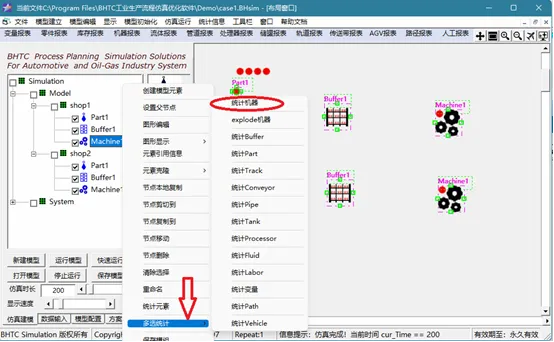
即统计选择集合中所有“Machine”类型元素的运行状态信息,如下所示:
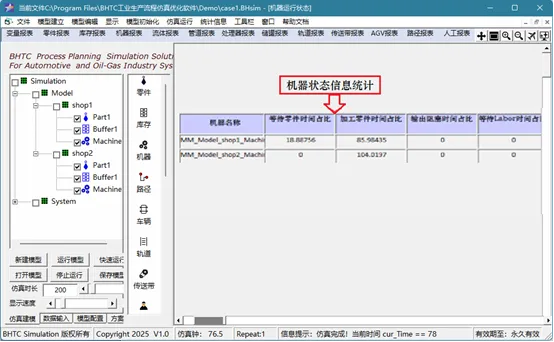
查看模型元素的运行状态信息,必须在仿真模型运行一段时间以后,方可进行查看。
当模型结构树上的“父节点”被勾选后,则其下所有的“子节点”也被“勾选”,反之亦然,通过对父节点进行“勾选”操作,可提高“多选统计”的交互效率。
- 保存模组
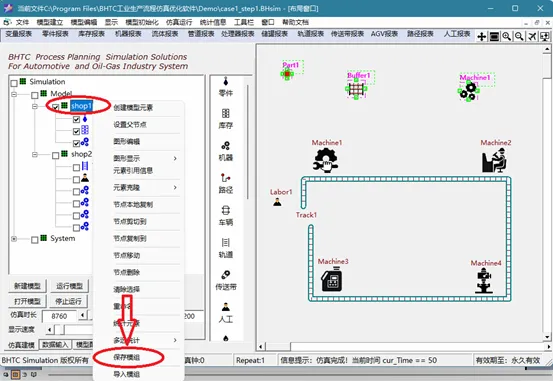
在进行大型工程系统建模时,可以遵循由局部到整体的层次化建模策略,或者由多个建模工程师共同协作完成一个系统模型时,可以先分别建立局部系统模型,最后再将局部的系统模型组装成完整的系统模型。本系统通过使用“模组”元素来实现这一过程,即将局部系统模型定义为一个模组,该局部系统所有的流程元素,都置于到该模组节点之下。使用“保存模组”菜单功能,用户可以将该模组的所有信息保存为一个独立的文件,文件格式为*.BHmdl,以方便日后对模型的后期维护以及多人分工协作、模型重用等。在下图的示例中,使用“shop1”模组和“shop2”模组建立了工厂两个车间的模型,使用此菜单保存模组模型文件,首先将鼠标右键单击选中模型结构树上准备要保存的模组节点,如本例中的“shop1”的节点,系统弹出“模型编辑”菜单,继续将鼠标移至“保存模组”菜单,点击选择后,系统弹出保存文件对话框,按照提示输入模组文件名及保存目录即可完成对模组文件的保存。
- 导入模组
通过使用该菜单,用户可以将以前存储的模组文件描述的局部系统模型,导入到当前的模型结构中,以组装出更大规模的模型。以下示例:打开BHTC Simulation系统,新建一个工厂“Factory”模组。首先将鼠标右键单击选择“Factory节点作为导入模组的“父节点”,系统弹出“模型编辑”菜单,如下图所示:
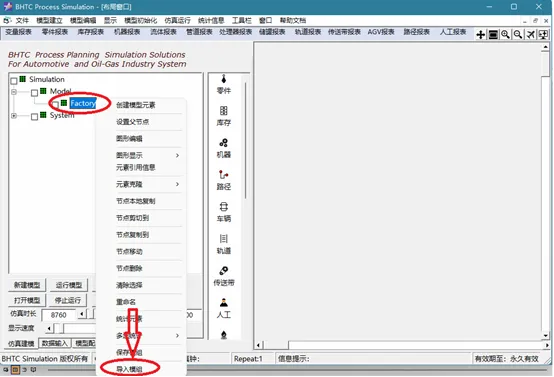
继续将鼠标移至“导入模组”菜单,点击选择后,系统弹出打开文件对话框,浏览文件,打开之前保存的“shop1.BHmdl”模组文件,因为“shop1”的模型中含有可视化内容,因此系统进一步提示“请指定模组图元的屏幕显示位置”,鼠标点击“确定后”,将鼠标移至屏幕模型布局区域,任一点位置点击鼠标作为复制图形的出发点,随后在屏幕图形区滑动鼠标,随着鼠标的滑动,被复制元素的可视化图形一同跟随移动,直至合适位置,再次点击鼠标确定复制图形的终点位置,完成节点的“节点复制到”操作,如下示例所示:
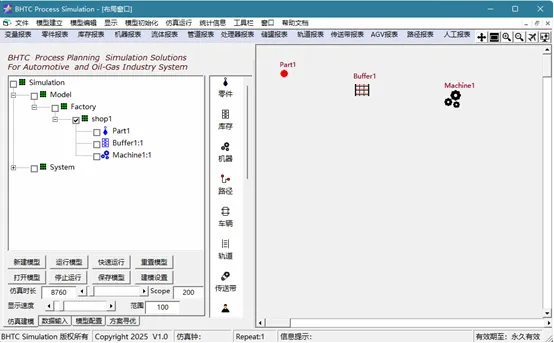
重复上述过程,将“shop2.BHmdl”模组文件也导入到“Factory”节点下,从而完成工厂全局模型的组装。如下图所示: