

❖ 下载中心:
BHTC-Simulations 工业流程仿真优化软件

- 资源大小:145 MB
- 软件用途:软件演示
- 软件语言:中文简体
- 运行环境:Win7/Win10/Win11
- 授权码:不需要

- 资源大小:145 MB
- 软件用途:案列学习
- 软件语言:中文简体
- 运行环境:Win7/Win10/Win11
- 授权码:获取授权码 ☚

- 资源大小:145 MB
- 软件用途:仿真实践
- 软件语言:中文简体
- 运行环境:Win7/Win10/Win11
- 授权码:获取授权码 ☚

- 资源大小:145 MB
- 软件用途:仿真项目
- 软件语言:中文简体
- 运行环境:Win7/Win10/Win11
- 授权码:获取授权码 ☚
软件版本功能矩阵:
| 软件功能 | Demo演示版 | 学习版 | 工程师版 | 商业版 |
| 设备模型元素数量 | 2 | 10 | 1000 | 无限制 |
| 库存模型元素数量 | 2 | 10 | 1000 | — |
| 零件实体元素数量 | 1 | 6 | 60 | — |
| 人员模型元素数量 | 1 | 3 | 30 | — |
| 车辆模型元素数量 | 1 | 3 | 30 | — |
| 流体模型元素数量 | 1 | 5 | 50 | — |
| 管道模型元素数量 | 1 | 10 | 200 | — |
| 传送带模型元素数量 | 1 | 4 | 200 | — |
| 轨道模型元素数量 | 1 | 4 | 100 | — |
| 路径模型元素数量 | 1 | 6 | 50 | — |
| 变量元素数量 | 5 | 12 | 1000 | — |
| 函数元素数量 | 2 | 5 | 500 | — |
| 模组元素数量 | 1 | 3 | 100 | — |
| 优化功能模块 | 无 | 无 | 有 | 有 |
| 工厂系统建模模块 | 无 | 无 | 无 | 有 |
软件安装:
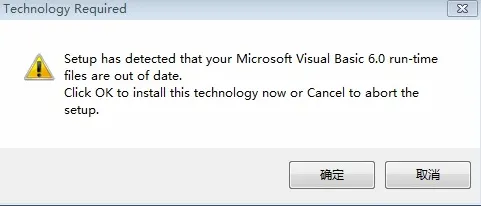
1. 将安装包解压后,得到本软件的安装程 SETUP.EXE ,双击该程按照如下安装程序的提示,即可完成本软件安装安装程序。首先弹出如下对话框,安装本软件的运行环境,单击“确定按钮”
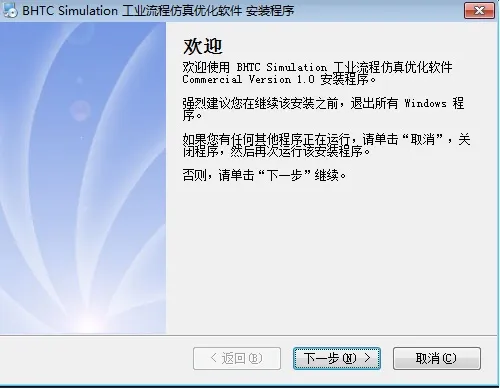
2. 安装程序弹出如下对话框,开始软件的安装,单击“下一步”
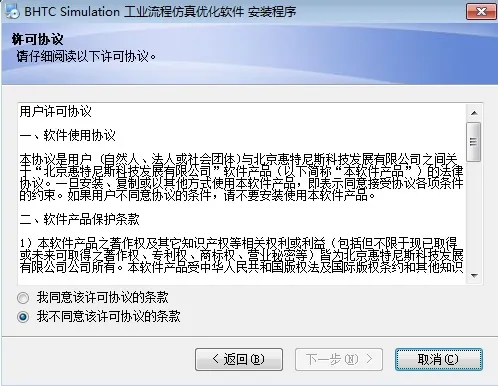
3. 安装程序弹出如下对话框,选择“同意许可协议条款”,单击“下一步”
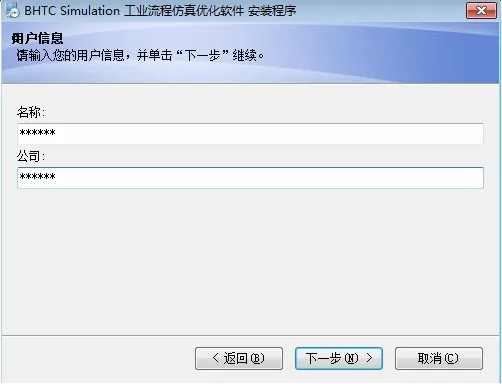
4. 安装程序弹出如下对话框,填写用户信息,单击“下一步”
5. 安装程序弹出如下对话框,选择软件的安装目录后,单击“下一步”
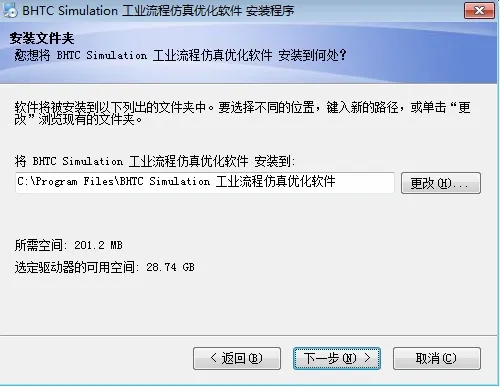
后开始软件安装的文件拷贝,直至软件完成安装。
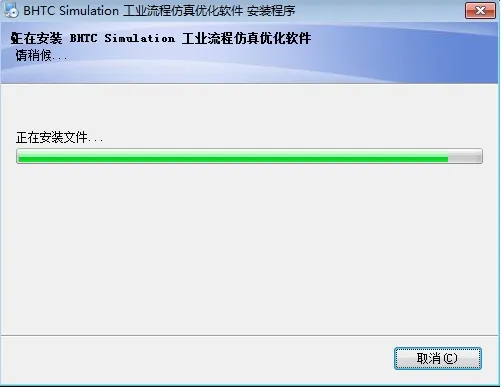
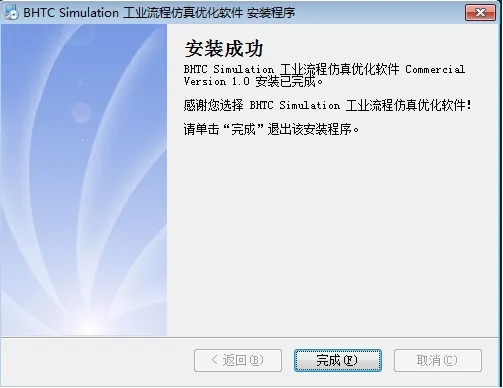
软件成功安装后,会在Windows启动菜单程序组里生成“BHTC Simulation ”程序组,点击该项目下的BHTC应用程序,即可启动本软件。
软件注册:
软件成功安装后,会在Windows启动菜单程序组里生成“BHTC Simulation ”程序组,点击该项目下的BHTC应用程序,即可启动本软件。用户首次运行本软件会弹出软件许可注册页面,如下图:
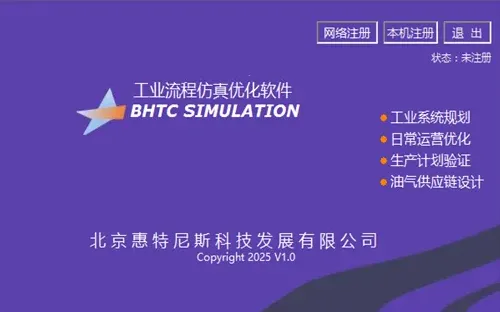
点击“本机注册”按钮,弹出如下对话框:
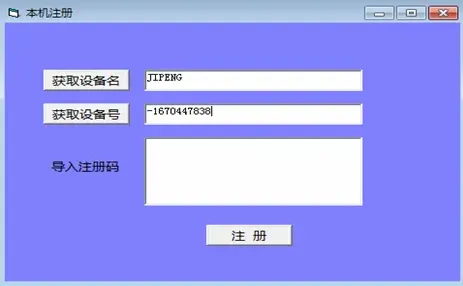
分别点击“获取设备名”、“获取设备号”按钮,以获取当前机器的设备名,和设备号,并在其对应按钮右侧的文本框中显示出来,将这些文本内容发送给软件供应商,以获取软件官方授权的注册码。在获取软件注册码后,将其拷贝到上图中的“导入注册码”文本框内,点击“注册按钮”,软件系统自动检测注册信息,无误后,正常启动软件运行。