

14. Track 轨道元素
14.1 元素定义
Track轨道元素是用来描述现实生产运作系统中,运载工具(Vehicle元素实例,以下以“车辆”为例说明)可在上面行驶和停靠的一段路径,并且当车辆到达路径的末端时,可对车辆进行装载或卸载操作。作为对一段路径的建模表达,它是单向的,即当把车辆“Push to”到Track轨道元素上时,只能从其起点进入轨道,并一直向终点移动。在勾画Track轨道元素的几何形状时,用户在模型布局区域鼠标左键点击的第一个点即为Track轨道的起点,经过若干段Track轨道路径的勾画,最后点击鼠标右键结束勾画时的点为Track轨道的终点。但在现实世界中,路径、道路都是双向的,如果建模工作需要使用Track轨道实现这样的功能,就需要沿着原先画好轨道路径轨迹,重新再定义一条方向相反的Track轨道。
用户可使用Track轨道元素模拟一个车辆的装卸工作站;甚至不进行装卸操作,只是用来停靠车辆的一个停车场;机加自动线上或者生产车间里,用于物料搬运AGV车辆的行进的轨道、机械手的行进轨道;或者只是一段车辆行进的路径等等。只要具备上述抽象特征,都可以使用一个Track元素来描述它。
14.2 通用选项卡
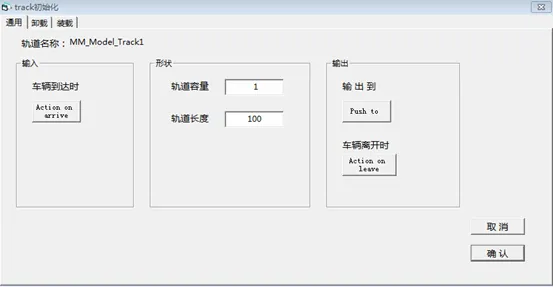
在模型结构树上,鼠标双击Track元素节点,系统弹出Track元素属性对话框如下,缺省的状态下,系统首先展示出的是“通用”选项卡的属性界面。它有一个流程逻辑定义按钮和两个行为逻辑定义按钮。
- 属性参数
如图,Track元素“通用”选项卡中的属性参数有:轨道的容量、轨道长度。其中“轨道容量”定义了,在仿真运行时刻,该轨道最多可容纳Vehicle车辆实例的个数。一旦轨道上运行的车辆数目达到这一数字,后面进入的车辆只能在原地等待,直至轨道上有空余容量时才可进入。
- Push_to 流程逻辑
“Push_to”按钮下附着的流程逻辑代码,定义了当车辆到达Track元素实例的终点时,将物料运往下一个目的地的输送逻辑。如前所述,“流程逻辑”定义的具体内容,就是由用户使用计算机程序代码(VBS语言)调用系统的“流程规则语句”代码构成。Track元素建立输送逻辑的“流程规则语句”语法如下:
push_to = array(location1, location2, location3…)
这条规则语句的涵义就是把当前的车辆元素实例送往目的地locationi。这里的location就是流程模型中“Track元素”、“Buffer元素”、“ship”元素、“Conveyor元素”节点的名称。如果该模型节点是一个成组设备节点,可用设备节点名加上设备序号即location(ii)的形式,来标记要前往的目的地,是成组设备中的哪一台。
- 行为逻辑
Track元素的在“通用”选项卡中有两个行为逻辑定义按钮:“Action On Arrive”、“Action On Leave”。它们分别对应着Track元素实例,在仿真进行到不同状态所激发的行为逻辑。“行为逻辑”代码的编写,是由用户使用VBS语言调用系统的内部函数、自定义函数、模型变量等代码等构成。 这两个按钮下的“行为逻辑”代码的执行条件与含义如下:
- “Action On Arrive”:一旦有Vehicle元素实例登录到Track轨道上时,该按钮下的代码就被激活执行一次;
- “Action On Leave”:一旦有Vehicle元素实例离开Track轨道时,该按钮下的代码就被激活执行一次;
14.3 卸载选项卡
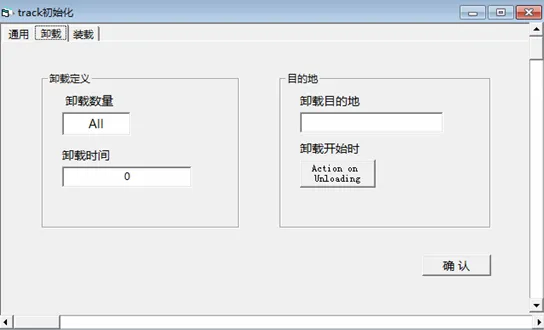
点击通用选项卡页面左上角的“卸载”按钮,系统将属性页面切换至“卸载”选项卡的属性界面。“卸载”选项卡用来定义Track元素实例在仿真运行过程的卸载工况,如下图所示:
- 属性参数
如图,从左至右,Track元素“卸载”选项卡中的属性参数有:卸载数量、卸载时间、卸载目的地。
其中 “卸载数量”的值在缺省状态下为“All”。意思是将当前行驶到Track轨道终点的Vehicle车辆实例中承载的所有物料,都卸载到指定的目的地。用户也可在“卸载数量”输入框中,手动输入具体的数值,来指定车辆行驶到当前这条Track轨道终点时,需卸载物料、零件的数量。
“卸载目的地”名称的输入:首先将鼠标移至“卸载目的地”下面的文本框内并单击鼠标,使得当前文本框获得输入光标的焦点,然后找模型结构树上找到之前定义的,想作为卸载目的地的元素节点,鼠标双击该节点,则该节点名称自动录入到“卸载目的地”文本框输入光标所在的位置,完成“卸载目的地”名称的输入。
- 行为逻辑
在Track元素的“卸载”选项卡中有一个行为逻辑定义按钮:“Action On Unloading”。 一旦Vehicle车辆实例到达Track元素终点,且卸载条件满足,“卸载”操作开始执行时,该按钮下的“行为逻辑”代码便被激活执行。
14.4 装载选项卡
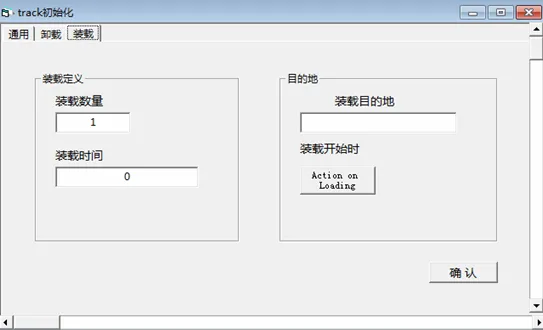
点击通用选项卡页面左上角的“装载”按钮,系统将属性页面切换至“装载”选项卡的属性界面。“装载”选项卡用来定义Track元素实例在仿真运行过程的装载工况,如下图所示:
- 属性参数
如图,从左至右,Track元素“装载”选项卡中的属性参数有:装载数量、装载时间、装载目的地。
其中 “装载数量”的值在缺省状态下为“1”。用户也可在“装载数量”输入框中,手动输入具体的数值,来指定车辆行驶到当前这条Track轨道终点时,需装载物料、零件的数量。
“装载目的地”名称的输入:首先将鼠标移至“装载目的地”下面的文本框内并单击鼠标,使得当前文本框获得输入光标的焦点,然后找模型结构树上找到之前定义的,想作为装载目的地的元素节点,鼠标双击该节点,则该节点名称自动录入到“装载目的地”文本框输入光标所在的位置,完成“装载目的地”名称的输入。
- 行为逻辑
在Track元素的“装载”选项卡中有一个行为逻辑定义按钮:“Action On Loading”。 一旦Vehicle车辆实例到达Track元素终点,且装载条件满足,“装载”操作开始执行时,该按钮下的“行为逻辑”代码便被激活执行。
14.5 内部函数
点击系统模型结构树“System”节点,然后再点击其下的“Track”子节点,系统展开Track元素有关的内部函数节点。在流程代码编辑阶段,用户可通过鼠标双击这些函数节点来引用它们。Track元素有关的内部函数定义如下:
- 函数名称: Status(macNme)
函数功能: 返回机器设备当前的运行状态。
输入参数 1: macName,轨道名称。
函数返回值:
= 0 轨道未启动;
= 1轨道正常工作;
= 2轨道阻塞;
- 函数名称: Nparts(macNme)
函数功能: 返回Track轨道上Vehicle车辆的数量。
输入参数 1: macName,轨道设备名称。
函数返回值:
-1 函数未成功执行。
> 0 Vehicle车辆的数量。
- 函数名称: TYPE(macNme)
函数功能: 返回Track轨道元素当前位于轨道末端将要输出零件的名称。
输入参数 1: macNme, 轨道元素名称。
函数返回值:输出零件的名称。
14.6 元素报表
当模型仿真运行完成后,鼠标右键单击在模型结构树Track元素节点,系统弹出“模型编辑”菜单,然后鼠标点击选择上面的“统计元素”菜单,系统在屏幕右侧的模型布局区域里,以表格的形式展示出Track元素的运行状态统计信息。表头名称及取值含义如下:
| 轨道名称 | Empty时间占比 | Move时间占比 | 输出Block时间占比 |
✤ 轨道名称:统计的Track元素实例全称
✤ Empty时间占比:到仿真终止时刻,累计Track上没有Vehicle车辆进入的时间占比。
✤ Move时间占比:到仿真终止时刻,累计Track上有车辆移动的时间占比。
✤ 输出Block时间占比:到仿真终止时刻,累计Track上输出阻塞的时间占比。