

10. 布局区域交互
为方便用户与已建立好的模型进行交互与编辑工作,系统在模型布局区域窗口提供了“布局区域屏幕操作”按钮以及将鼠标移至布局区域单击右键弹出的“模型编辑快捷菜单。如下图所示,下面分别介绍其使用方法。

- 布局区屏幕操作按钮
✤ 画面平移按钮 
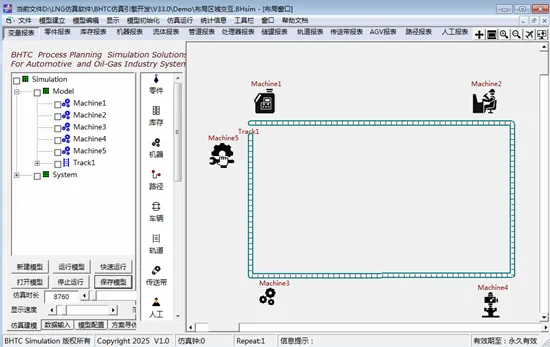
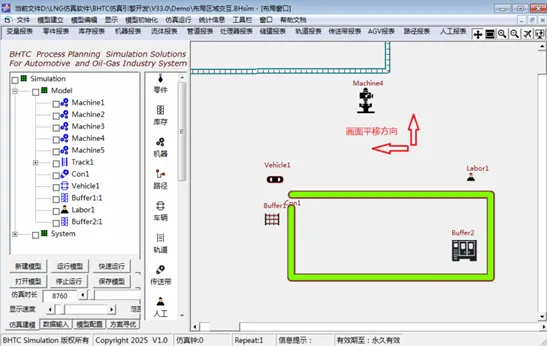
当已绘制的模型元素可视化图形、图标、文字等布满布局窗口(如下图所示),还需要绘制其他可视化内容时,可通过此按钮,整体移动模型布局区域的画面图幅,将图幅中的空白区域展示在布局窗口中,用户可继续在空白处进行绘图操作。具体操作如下:按下画面平移按钮,将鼠标移至布局区域按下鼠标左键并保持,同时滑动鼠标一段距离后松开鼠标左键,完成一次画面的平移过程,连续这样的操作,直至获得预期的绘图区域,如下图所示:
通过画面平移在图幅的右下方出现出现空白区域,继续作图,如下所示:
✤ 全局缩略图按钮 
通常,模型布局的图幅范围大于系统模型布局窗口的显示范围,当用户的设施布局在整个图幅内都有布置时,布局窗口只能显示一部分图幅内容。为了使用户随时掌握模型设施布局的全局情况,本系统提供了缩略图功能按钮,点击此按钮系统会将模型布局图幅上的全部内容,按一定的比例缩放后,全部显示在当前布局窗口内。
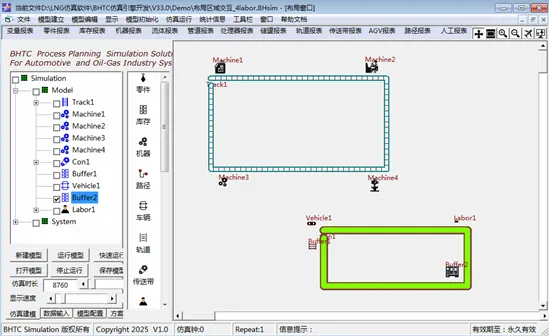
点击重置显示按钮  ,即可退出缩略图显示状态,系统恢复模型布局区域内可视化内容的显示比例,并重置图幅的移动操作,使画面在初始状态下显示。
当全部的模型全部的绘图内容都显示在当前窗口后,经观察,用户可以进入到某一局部区域观察建模细节,或将当前建模焦点转移到这一局部区域,继续进行建模工作。此时可将鼠标移至缩略图上该局部区域所在位置,然后单击鼠标右键,从弹出的模型编辑快捷菜单中,选择“图形显示”–>“定位选中”如下图所示:
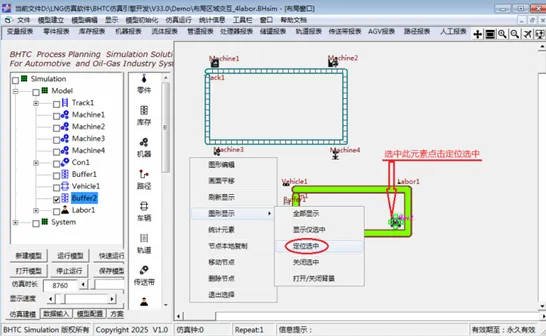
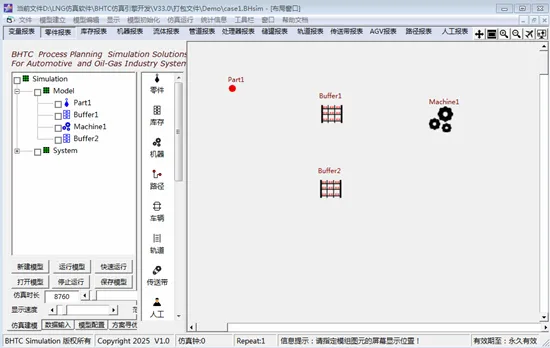
此时,系统会以该位置的可视化内容为布局窗口的显示中心,将该位置周围的所有模型元素的可视化内容在布局窗口内按1:1比列显示出来,系统显示如下图所示,用户可接着在这一局部区域,进行模型元素的布置和可视化内容的绘制工作。
✤ 画面放大按钮 
将模型布局区域内的可视化内容,按照一定的显示比例放大显示。连续点击此按钮,可快速放大布局区域内的显示内容。
✤ 画面缩小按钮 
将模型布局区域内的可视化内容,按照一定的显示比例缩小显示。连续点击此按钮,可快速缩小布局区域内的显示内容。
✤ 重置画面按钮
点击此按钮可恢复模型布局区域内可视化内容的显示比例,并重置图幅的移动操作,使图幅在初始状态下显示。
✤移动元素按钮 
按下此按钮,可对已经选中的模型元素的可视化内容进行移动操作。操作如下:点击此按钮后,将鼠标移至屏幕布局区域任一位置单击鼠标左键,确定移动矢量的起点,然后滑动鼠标至新的位置点后再次单击鼠标左键,这时,选中的模型元素的可视化内容会沿着刚才两次鼠标点击形成的移动矢量,移动到新的位置。
移动元素按钮 被按下后,系统一直处于元素移动状态,用户可连续进行移动元素的重复操作。如要进行布局区域的其它交互操作,需再次点击移动元素按钮 解锁取消系统的元素移动状态。
- 模型编辑快捷菜单
当用户在模型布局区域,单击鼠标右键,弹出如下图所示的,系统“模型编辑”快捷菜单,用户可使用它上面的菜单功能,方便灵活的以“所见即所得”的方式,快速进行模型的编辑工作。
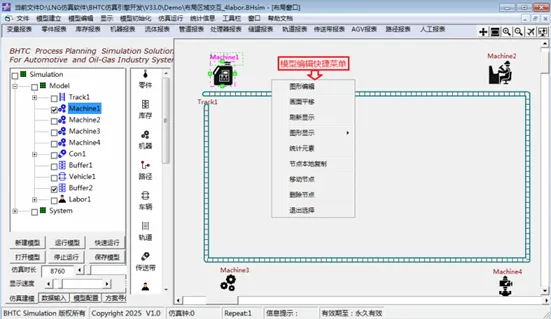
其具体的菜单功能如下:
✤ 图形编辑
用户首先选中布局中要编辑的模型元素,然后单击鼠标右键,选择此菜单项后,系统进入图形编辑模式,在主菜单栏上,显示出“图形绘制”、“图形编辑”工具条,并根据当前选中的模型元素,激活相应的工具条按钮,提示用户进入该模型元素的可视化图形编辑操作,详见“图形绘制”与“图形编辑”章节的内容。
✤ 刷新显示
选择此菜单项后,系统自动刷新显示屏幕布局区域内所有的显示内容,并清除掉因模型编辑工作留下的痕迹。
✤ 画面平移
鼠标点击选择此菜单项后,系统进入模型布局图幅的平移状态,将鼠标移至布局区域按下鼠标左键并保持,同时滑动鼠标一段距离后松开鼠标左键,完成一次画面的平移过程,连续这样的操作,直至获得预期的绘图区域。
当用户点击“画面平移”菜单后,系统一直处于画面移动的交互状态,用户可连续进行画面移动的重复操作。此时如要进行布局区域的其它交互操作,需单击鼠标右键再次激活“模型快捷菜单”并选择上面的“退出选择”菜单,以退出系统的“画面平移”交互状态,以进行布局区域的其它交互工作。
✤ 图形显示
将鼠标移至菜单项,系统弹出“图形显示”的下拉子菜单,用户通过点击其子菜单来操作和控制模型布局区域内的显示内容。“图形显示”的各项子菜单功能如下:
✹ “全部显示”:将到目前为止用户所建立的模型上的所有可视化内容,在布局区域中显示出来,并将这些模型元素的可视化内容的显示状态,置为“显示”。
✹ “显示仅选中”:仅将选中的模型元素的可视化内容显示出来,并将这些元素的可视化内容显示状态置为“显示”,而所有其他未被选中的元素的可视化内容状态置为“关闭”,这样,当模型布局区域被重新刷新显示时,那些被关闭的元素的可视化内容将不被显示。
✹ “关闭选中”:将选中的模型元素的可视化内容关闭显示,并将这些元素的可视化内容显示状态置为“关闭”,这样,当模型布局区域被重新刷新显示时,这些元素的可视化内容将不被显示。
✹ “定位选中”:当用户需要观察某一局部区域的建模细节,或者将当前的建模焦点集中到某一局部区域,可鼠标单击选择该局部区域的某一元素,然后右键单击选择“定位选中”菜单,此时,系统会以该选中元素的可视化内容为布局窗口的显示中心,将该元素周围的所有模型元素的可视化内容在布局窗口内按1:1比列显示出来,用户可接着在这一局部区域,进行模型元素的布置和可视化内容的绘制工作。
✤ 节点本地复制
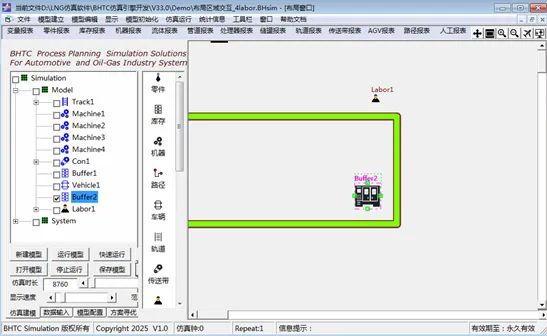
先选中屏幕布局中的模型元素,单击鼠标右键弹出“模型编辑”快捷菜单,选中上面的“本地复制”按钮,系统蜂鸣并在底部信息框提示:“请指定复制对象在图形区中的位置”。接下来在选中的模型元素附近位置点击鼠标左键,以确定所复制的元素的可视化图形内容定位到新位置时的出发点,然后在屏幕上滑动鼠标,所要复制的图形随着鼠标一起滑动,直至找到满意的位置后,再次点击鼠标左键,确定了复制出元素的新的位置,同时,在模型结构树上的同级父节点下,复制出新的树节点“buffer2”如下图所示:
所谓“本地复制”,就是指所复制出来的新的模型结构树节点与被复制的对象属于同一个父节点下的子节点。
可同时选中多个模型元素,进行“本地复制”操作。
✤ 移动节点
先选中屏幕布局中的模型元素,单击鼠标右键弹出“模型编辑”快捷菜单,选中上面的“移动节点”按钮,将鼠标移至屏幕布局区域任一位置单击鼠标左键,确定移动矢量的起点,然后滑动鼠标至新的位置点后再次单击鼠标左键,这时,选中的模型元素的可视化内容会沿着刚才两次鼠标点击形成的移动矢量,移动到新的位置。
“移动节点”菜单被选中,系统一直处于元素移动状态,用户可连续进行移动元素的重复操作。如要进行布局区域的其它交互操作,需再次在布局区域右键单击弹出“模型编辑”快捷菜单,选中上面的“退出选择”解锁取消系统的元素移动状态。
可同时选中多个模型元素,进行“移动节点”操作。
✤ 删除节点
先选中屏幕布局中的模型元素,单击鼠标右键弹出“模型编辑”快捷菜单,选中上面的“删除节点”按钮,即可将选中的模型元素信息全部删除掉(包括其位于模型结构树上的节点图标)。
可同时选中多个模型元素,进行“删除节点”操作。
✤ 退出选择
系统清除对模型元素的选择缓存,使所有模型元素都处于待选择状态,并从前一步对选择的模型元素的操作(移动、复制、编辑、删除)状态中退出来。