

8.1 流程描述
某车间有两台加工设备加工一种零件。其中第一台加工设备的开动需要人工伺服。它每次开机需要三名员工到场伺服,加工节拍为25分钟,且该设备完成加工后,需要继续使用一名员工将加工好的零件运送到第二台加工设备的线边库存,第二台设备从自己的线边库存取得毛坯件进行加工,加工节拍为20分钟。第一台设备的毛坯上料没有限制,每次完成加工,可以随时取用。
车间配备有员工班组,共计5人,在车间运作期间始终处于当班状态。当员工在没有任务时,可在伺服设备原地或回到休息室休息。流程期初,员工都待在休息室等待任务。出于安全考虑,员工在车间内行走只能沿着车间事先设置好的路网通道行走。员工行走速度为10米/分钟,车间设备布局与路网构成如下图所示:
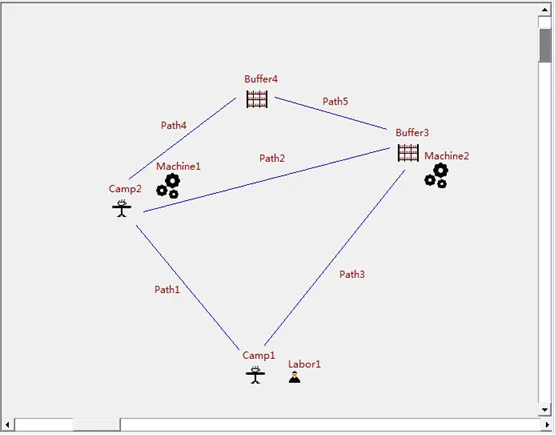
✤ 其中通道路径Path1:长度600米,起点为员工休息室(图中Camp1标记),终点为设备1(图中Machine1标记)的员工工作地点(图中Camp2标记)。
✤ Path2:长度800米,起点为设备1的员工工作地点(图中Camp2标记),终点为设备2(图中Machine2标记)的线边库存(图中Buffer3标记)。
✤ Path3:长度1600米,起点为设备2的线边库存(图中Buffer3标记),终点为员工休息室(图中Camp1标记)。
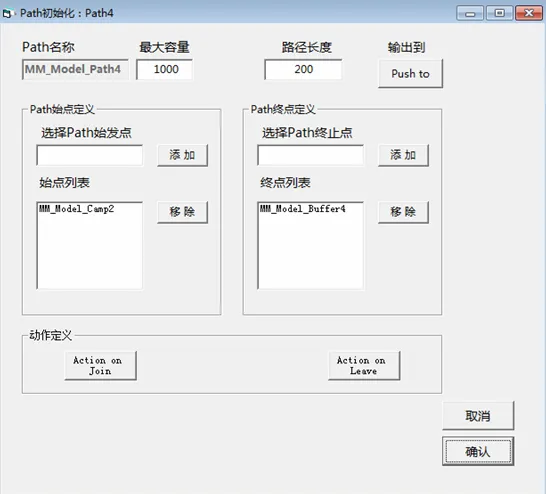
✤ Path4:长度200米,起点为设备1的员工工作地点(图中Camp2标记),终点为车间的中间库存(图中Buffer4标记)。
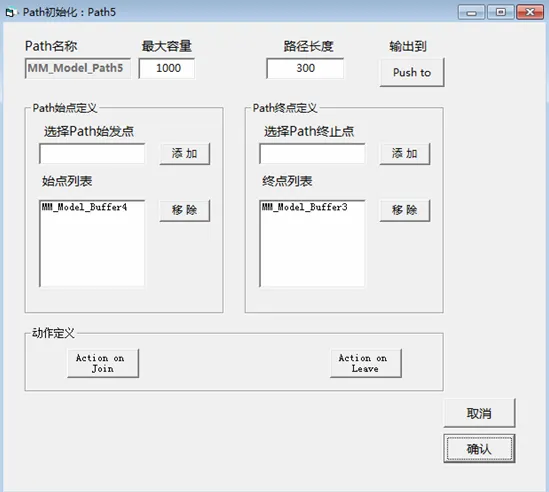
✤ Path5:长度300米,起点为车间的中间库存(图中Buffer4标记),终点设备2的线边库存(图中Buffer3标记)。
试建立上述车间生产过程的仿真模型,运行1天 = 24*60 = 1440分钟,分析车间的生产能力。
在本案例中,设备的工作需要员工来操作,当员工获得任务请求前往工作地点时,他在工作通道上行走需要消耗时间,另外员工是一种共用的资源,他可被多个设备共享和请求,因此本案例的重点在于考察车间班组员工、设备、环境(车间路网布局)三者之间的相互作用关系,对车间产能的影响。
在本案例流程描述中,没有给出毛坯零件是如何到达的,说明零件毛坯可随取随用,一直都有,可以创建一个“Passive”类型的Part元素代表零件毛坯。按照作业流程的描述,我们还需要创建两个代表加工设备的模型元素,一个代表员工的模型元素,两个代表员工工作和休息地点的模型元素,一个车间库存模型元素,一个线边库存模型元素,以及代表5条员工通道Path路径的建模元素。
- 启动BHTC Simulation仿真系统,点击控制面板上的“新建模型”按钮,开始模型构建过程。
- 设施布局:
✤ 首先点击设计模版上的“零件”图标创建一个代表本案例零件毛坯的“Part1”元素,将它布置在模型布局的左上角,鼠标双击该元素,打开其属性对话框,将其设置为“Passive”类型。
✤ 点击设计模版中的“机器”图标,将鼠标移动至屏幕上的模型布局区域合适位置,再次点击鼠标左键,创建出本案例中的两台加工设备元素“Machine1”、“Machine2”;点击设计模版中的“人工”图标,将鼠标移动至屏幕上的模型布局区域合适位置,再次点击鼠标左键,创建出本案例中的班组员工元素“Labor1”;点击设计模版中的“营地”图标,将鼠标移动至屏幕上的模型布局区域合适位置,再次点击鼠标左键,创建出本案例中班组员工的工作地点元素。其中“Camp1”代表班组员工的休息地,“Camp2”代表员工在设备1处的工作地点;点击设计模版中的“库存”图标,将鼠标移动至屏幕上的模型布局区域合适位置,再次点击鼠标左键,创建出本案例中的车间库存元素“Buffer4”、设备2的线边库存元素“Buffer3”;点击设计模版中的“路径”图标,将鼠标移动至屏幕上的模型布局区域合适位置,再次点击鼠标左键定义该路径的出发点,然后将鼠标移至合适位置再次点击鼠标左键定义该路径的终点,从而创建出本案例的第一条路径元素“Path1”,依次类推,创建出本案例的其他路径元素:“Path2”、“Path3”、“Path4”、“Path5”。这些元素的空间布局关系及模型结构树,如下图所示。
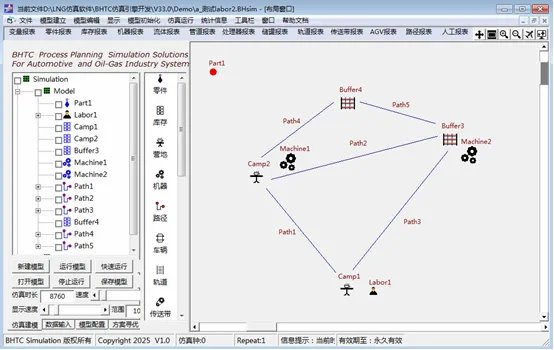
- 参数定义:
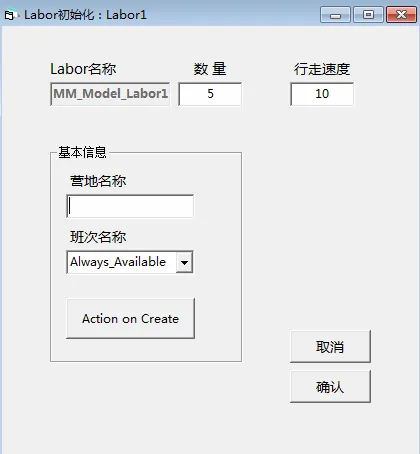
✤ 双击模型结构树上的代表班组员工的“Labor1”元素节点,打开它的属性对话框,输入员工数量及行走速度,如下图所示:
接着鼠标左键单击“营地名称”下的文本框,使之获得键盘输入焦点,然后鼠标双击模型结构树上的代表班组员工休息室的“Camp1”节点,将该节点的名称自动录入“营地名称”下的文本框,如下图所示,最后单击“确认”按钮,完成班组员工模型元素的属性参数定义。
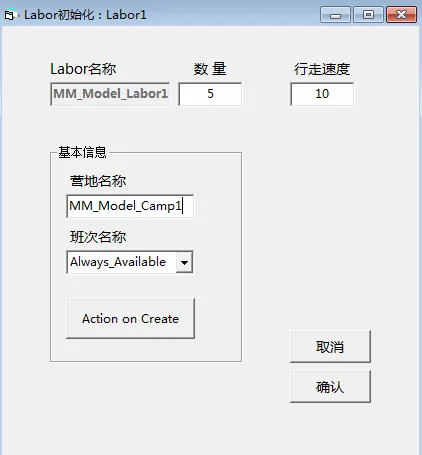
在建模应用中,一旦要使用“Labor”人工元素表达流程中与人工操作有关的模型逻辑,就必须定义出该“Labor”元素的工作班次,即该员工什么时间段工作,什么时间段休息。在BHTC Simulation系统中,工作班次的定义是由“Shift”元素完成的。如果事先定义了“Labor”元素的工作班次,那么在“班次名称”的下拉列表中可以直接选用这些班次。缺省的状态下,“班次名称”为“Always Available”,意为始终可用,即模型中“Labor”元素的员工实例始终处于当班状态。
✤ 双击模型结构树上的代表车间加工设备1的“Machine1”元素节点,打开它的属性对话框,如下图所示:
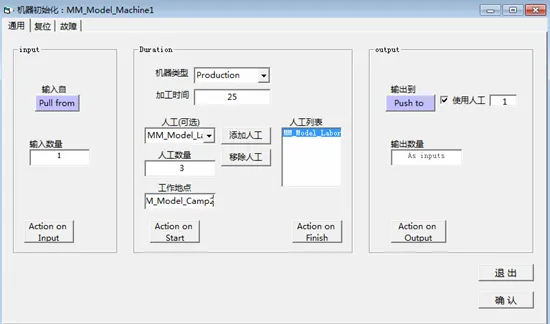
在本例中,设备1的开机需要人工伺服,因此点击“人工(可选)”旁边的下拉箭头,从下拉列表中选择“Labor1”元素,在“人工数量”文本框中输入“3”,然后鼠标单击“工作地点”文本框,使之获得输入焦点,然后双击模型结构树上的代表设备1员工工作地点的“Camp2”元素,然后点击“添加人工”按钮,此时员工“Labor1”的名称出现在“人工列表”框中,从而完成加工设备1开机需要人工伺服的定义。
进一步,点击“Push to”按钮旁边的“使用人工”复选框,并输入数量“1”,这样,设备1完成加工后,就会继续使用其中的1名员工,将加工好的零件送往“Push to”规则定义的下一个目的地。
最后,按如下表格内容定义加工设备1的设备类型,加工循环、输入输出逻辑参数等。
| 设备 名称 | 类型 | Pull from 逻辑 | 加工时间 | Push to 逻辑 |
| Machine1 | Production | pull_from = array(“Part1”) | 25 | push_to = array(“Buffer3”) |
✤ 双击模型结构树上的代表车间加工设备2的“Machine2”元素节点,打开它的属性对话框,定义它的设备类型、加工循环、输入输出规则流程参数。如下:
| 设备 名称 | 类型 | Pull from 逻辑 | 加工时间 | Push to 逻辑 |
| Machine2 | Production | pull_from = array(“Buffer3”) | 20 | push_to = array(“Ship”) |
✤ 双击模型结构树上的“Path1”元素节点,打开它的属性对话框,输入它的路径长度600,,如下图所示。鼠标点击“选择Path始发点”文本框,使之获得键盘输入焦点,然后双击模型结构树上的代表班组休息室的“Camp1”节点,将该节点名称自动录入到“选择Path始发点”文本框中,然后点击旁边的“添加”按钮,则“Camp1”节点加入到“Path1”元素的“始点”列表中,类似的操作,将“Camp2”加入到“Path1”元素的“终点”列表中去。
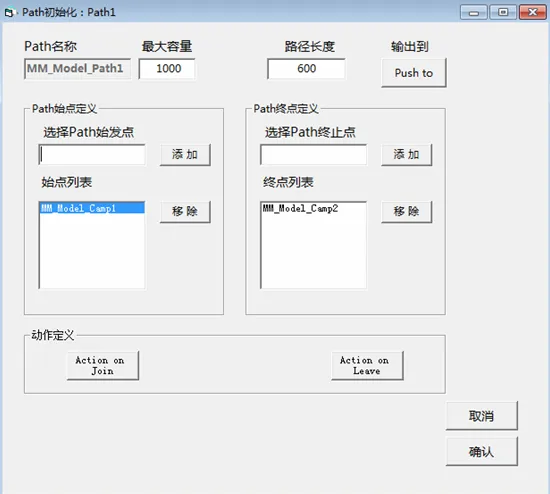
类似的定义“Path2”元素的属性参数,如下图所示:
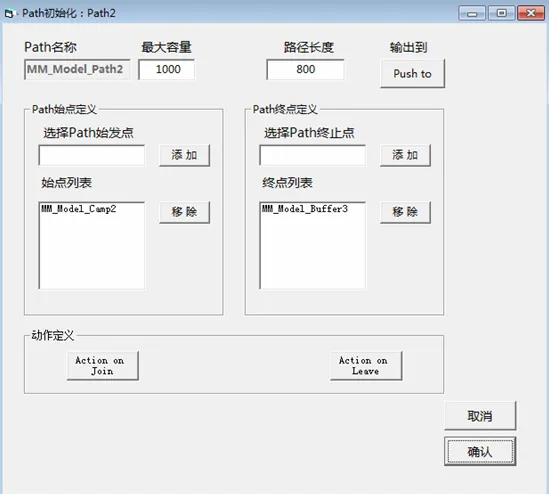
类似的定义“Path3”元素的属性参数,如下图所示:
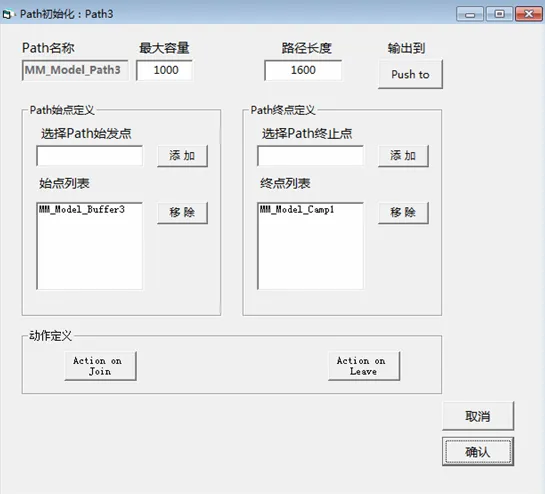
类似的定义“Path:4”元素的属性参数,如下图所示:
类似的定义“Path:5”元素的属性参数,如下图所示:
在控制面板的“仿真时长”输入框内输入“1440”,点击“运行模型”按钮,仿真结束后,勾选模型结构树上的加工设备“Machine1”节点、“Machine2”节点、班组员工“Labor1”节点,点击报表工具栏上相应的按钮,获得它们的统计信息如下:
| 设备名称 | 等待零件时间占比 | 加工零件时间占比 | 输出阻塞时间占比 | 等待人工时间占比 | 复位时间占比 | 故障时间占比 | 已完成加工次数 |
| Machine1 | 0 | 29.16667 | 0 | 70.83334 | 0 | 0 | 16 |
| 设备名称 | 等待零件时间占比 | 加工零件时间占比 | 输出阻塞时间占比 | 等待人工时间占比 | 复位时间占比 | 故障时间占比 | 已完成加工次数 |
| Machine2 | 77.77778 | 22.22222 | 0 | 0 | 0 | 0 | 16 |
| Labor名称 | 当前处所 | 员工序号 | 完成任务数量 | 累计工作时长 | 有效工作时长 |
| Labor1 | Camp1 | 5 | 9 | 915 | 555 |
| Camp2 | 2 | 10 | 1080 | 600 | |
| 3 | 10 | 1080 | 600 | ||
| 4 | 9 | 995 | 575 | ||
| Path4 | 1 | 9 | 1050 | 690 |
由以上统计数据可知,车间一天当中的产能为16件,两台加工设备的利用率不高,忙率不到30%,而班组员工则比较繁忙,忙率在915/1440 = 63% 至 1080/1440 = 75% 之间,但有效工作时间只有45%左右,因为大约有35%的时间都消耗在前往工作和休息地点的通道上。
观察仿真动画过程,我们可知:仿真开始时,加工设备1即刻获得输入的物料,立即呼叫3名伺服员工。于是3名员工也随即离开休息室“Camp1”,沿着路径“Path1”前往设备1的工作地点“Camp2”,因为这3名员工是同时出发的,因此在“Path1”路径上,他们影像重叠在一起,到达“Camp2”工作地后,他们便分列开来。设备1完成一个轮次加工后,一名员工随即携带加工好的零件离开设备,沿着路径“Path4”、“Path5”前往设备2的线边库存“Buffer3”送料。与此同时,设备1又获得物料输入开始加工,因为它现在只有2名员工伺服,于是继续呼叫第3名员工,这是休息室还有2名员工处于空闲状态,其中1名接到设备1的呼叫,随即前往设备1工作地“Camp2”进行下一轮次的加工。前往设备2送料的员工完成送料后,此时车间已经没有指派给员工的任务呼叫,便立即沿着路径:“Path5”、“Path4”、“Path1”返回员工休息室。
设备1上携带物料前往设备2线边库存卸料时,有两条路径可选,一是由“Path4”、“Path5”两段通道构成的路径,路由总长度 = 200 + 300 = 500米,另一条是只有一段通道的路径“Path2”,路由长度= 800米,即BHTC Simulation在路网中路由Labor元素时,总是选择距离最短的路径,将Labor元素实例送往目的地。
接下来,双击模型结构树上的“Path”节点,改变车间路网布局参数,将“Path3”的路径长度改为“600”,将“Path1”的路径长度改为“300”,这相当于将班组员工休息室“Camp1”搬至离工段比较近的地方,然后点击系统控制面板上的“重置模型”按钮,获得新的车间仿真模型,然后再次点击“运行模型”按钮,重新仿真1天得到新的结果如下:
| 设备名称 | 等待零件时间占比 | 加工零件时间占比 | 输出阻塞时间占比 | 等待人工时间占比 | 复位时间占比 | 故障时间占比 | 已完成加工次数 |
| Machine1 | 0 | 45.13889 | 0 | 54.86111 | 0 | 0 | 26 |
| 设备名称 | 等待零件时间占比 | 加工零件时间占比 | 输出阻塞时间占比 | 等待人工时间占比 | 复位时间占比 | 故障时间占比 | 已完成加工次数 |
| Machine2 | 65.625 | 34.375 | 0 | 0 | 0 | 0 | 24 |
| Labor名称 | 当前处所 | 员工序号 | 完成任务数量 | 累计工作时长 | 有效工作时长 |
| Labor1 | Camp2 | 2 | 17 | 1130 | 800 |
| 3 | 17 | 1130 | 800 | ||
| Path1 | 4 | 15 | 1075 | 775 | |
| Path3 | 5 | 14 | 1075 | 775 | |
| Path4 | 1 | 15 | 1075 | 775 |
由以上统计数据可知,调整车间布局后,车间一天当中的产能为24件,产能提升了50%。两台加工设备的利用率,班组员工的有效工作时间等绩效指标都得到了显著的提升。
观察仿真动画过程,我们可知:由于调整路网,将班组员工休息室搬至离工段较近的位置,这时,当卸料员工返回休息室时行走的路径直接就是距离较短的“Path3”而不再是之前的“Path5”、“Path4”、“Path1”。