

7. 设备图标库
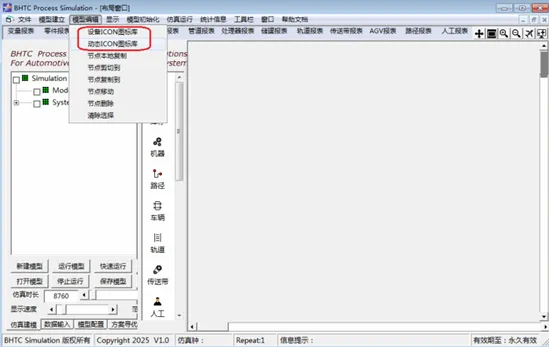
BHTC Simulation系统内置了设备图标库功能,用户可使用该功能建立描述自己生产系统的各类设施的图标库,在进行系统建模时,可直接引用图库中的图标,作为建模元素的可视化表达。使建立的生产流程系统的模型布局与可视化表现,与自己实际的生产系统相吻合。BHTC Simulation系统为用户提供了两种设备图库:设备ICON图标库、动态ICON图标库。如下图所示,点击系统主菜单“模型编辑”,展现出两种图标库的功能菜单。
7.1 设备ICON图标库
其中“设备ICON图标库”中的图标,用于表示模型中的静态设备对象,图标文件格式支持:JPG、BMP、PNG,每一个图标对应一个JPG(或BMP、PNG)图标文件。点击上图中的“设备ICON图标库”菜单,系统弹出如下所示的设备图标库管理界面:
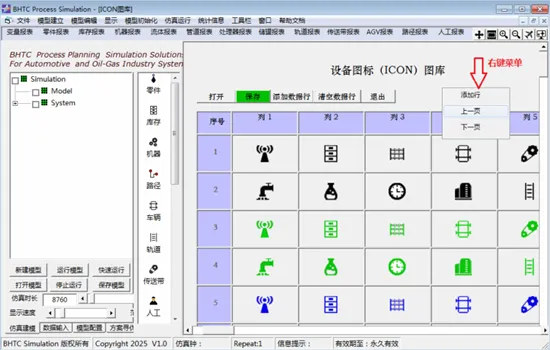
系统对图标库每页设置显示60行、10列的显示窗格,每一个窗格可预置一个图标,在窗格之外的区域单击鼠标右键,弹出管理图标库快捷菜单,点击相应的菜单可“增加行”、“上一页”、“下一页”;可通过点击“上一页”、“下一页”菜单实现图标库的翻页显示操作。系统初始设置有2个页面,共计110行显示窗格。
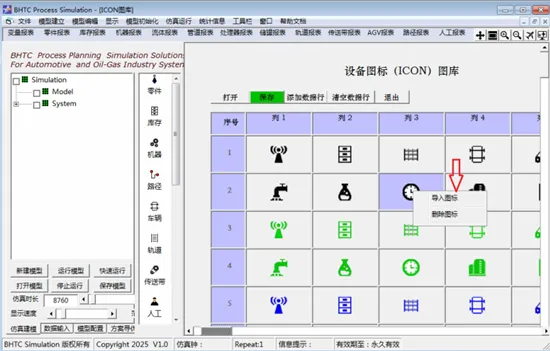
在空白窗格区域,单击鼠标右键,弹出“导入图标”、“删除图标”菜单,可读入和删除想要的图标项。系统支持的图标格式有:JPG/BMP/PNG等。如下图红色箭头所示:
库文件管理菜单中的“打开”、“保存”按钮,可对定义好的图标库文件进行存储操作,将定义好的图标库文件,存贮在指定的目录下。设备ICON图标库文件格式为:.BHicon
点击“添加数据行”按钮,系统会给当前页面增加一行数据窗格,以供用户添加新的图标文件。如增加一行后,当前页面的总窗格行数超过60行,则系统会自动切换到下一页。
点击“清空数据行”按钮,则系统会清空所有,已导入到数据窗格中的图标文件。
7.2 动态ICON图标库
“动态ICON图标库”中的图标,用于表示模型中的动态实体对象,如Part元素、Labor元素、Vehicle元素。图标文件格式支持:JPG、BMP、PNG,每一个图标对应一个JPG(或BMP、PNG)图标文件。点击主菜单“模型编辑”–>“动态ICON图标库”菜单,系统弹出如下所示的动态ICON图标库管理界面:
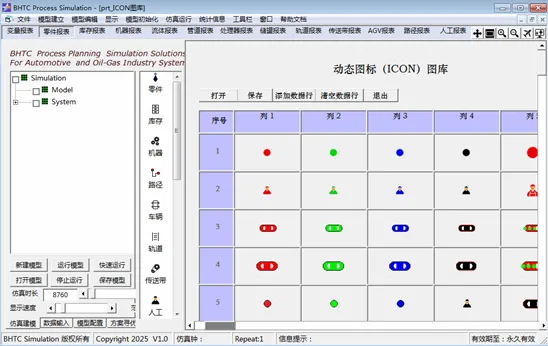
“动态ICON图标库”文件管理与页面操作与“设备ICON图标库”相同。不同的是,在导入动态图标文件时,一个动态图标需要用36个图标文件,来表示该动态图标表达的动态实体对象,在运动过程中的36种不同空间姿态。
以表示Vehicle元素的实体对象物流车(见下图1紫色物流车)为例,在模型仿真过程中,物流车会沿着不同的路径运行,BHTC将物流车所有可能的空间位置姿态归纳为36种。如下图所示:第一种姿态为物流车身轴线处于水平位置:即车身轴线与水平轴夹角为0,如该图标是PNG格式,则我们将这一图标文件命名为“物流车_000.PNG”。

随后,将物流车逆时针旋转10度,如下图2所示, 并将一姿态的物流车图标存储为文件:物流车_010.PNG。依次类推,继续这样的操作,直至逆时针旋转350度,存储文件:物流车_350.PNG,这样,对一个Vehicle动态实体对象形成了36个图标文件,新建一个文件夹,命名为“物流车”,然后将这36个图标文件,移至该文件夹下。

接下来,点击主菜单“模型编辑”–>“动态ICON图标库”菜单,系统弹出“动态ICON图标库”管理界面,选择一个空白的窗格,单击鼠标右键,选择“导入图标”菜单,跟随系统文件导航提示,导航到刚才建立的“物流车”文件夹,点击该文件夹下任一图标文件,即可完成一个Vehicle物流车“动态图标”的导入工作。